SignalWiz 상세 제품 사용설명서
SignalWiz 기기 본체와 SignalWiz 모바일 앱을 사용하여 블루투스 연결, 채널 설정, 전극 임피던스 점검, 실시간 EEG 모니터링, 데이터 녹화 및 CSV 저장을 수행하는 방법을 단계별로 안내합니다. 간편 안내가 필요하면 간편 안내를 참고하세요.
1 제품 개요
SignalWiz는 뇌파(EEG)를 측정하는 SignalWiz 기기 본체와, 측정 신호를 실시간으로 확인·저장하는 SignalWiz 모바일 앱을 합쳐 부르는 이름입니다.
SignalWiz 기기 본체는 전극을 통해 측정한 EEG 신호를 디지털로 변환하여 블루투스로 전송하고, SignalWiz 모바일 앱은 이 신호를 수신하여 전극 접촉 상태(임피던스) 점검, 실시간 파형 모니터링, 데이터 녹화(CSV 저장)를 수행합니다. 즉 기기는 측정·전송을, 앱은 표시·점검·저장을 담당합니다.
사용 대상
- SignalWiz 기기 본체를 사용하여 EEG 신호를 측정·기록하려는 연구자 및 운용자
- 전극 접촉 상태를 점검하고 측정 데이터를 CSV로 확보하려는 사용자
주요 기능 요약
블루투스 연결
SignalWiz 기기 본체를 검색·페어링하여 앱과 연결합니다.
측정 채널 설정
실제 전극을 부착한 채널만 선택하여 측정·저장 대상으로 지정합니다.
임피던스 측정
채널별로 전극 접촉 상태를 순차적으로 점검합니다.
실시간 EEG 모니터링
선택한 채널의 파형을 실시간으로 표시합니다.
데이터 녹화
측정 신호를 백그라운드에서 안정적으로 기록합니다.
CSV 파일 저장
녹화 데이터를 표준 CSV 파일로 내장 저장소에 저장합니다.
2 제품 구성
실제 제공 구성품은 제품 모델·패키지에 따라 다를 수 있습니다. 구성품이 누락된 경우 구입처 또는 NEUROWIZTEK로 문의하시기 바랍니다.
| 구성품 | 설명 | 비고 |
|---|---|---|
| SignalWiz 기기 본체 | EEG 신호를 측정하고 블루투스로 전송하는 측정 기기 | 1대 |
| 골드컵 전극(Gold-cup electrode) | 두피에 접촉하여 EEG 신호를 수집하는 전극 | 10개 |
| 전도성 페이스트(Conductive paste) | 전극과 피부의 접촉을 돕고 신호 전달을 안정화하는 페이스트 | 1개 |
| 하이파픽스(Hypafix) 의료용 테이프 | 전극을 측정 부위에 고정하는 의료용 테이프 | 1개 |
| USB Type-C 충전 케이블 | 본체 배터리 충전용 케이블 | 1개 |
| SignalWiz 모바일 앱 | 측정·점검·저장을 수행하는 Android 모바일 앱 | 별도 설치 |
3 제품 사양
3.1 하드웨어 사양
SignalWiz 기기 본체의 주요 하드웨어 사양은 다음과 같습니다.
| 측정 신호 | EEG (뇌파) |
|---|---|
| 채널 수 | 최대 8채널 (앱은 8채널 EEG 데이터를 처리하며, 사용자가 채널을 선택하여 일부만 측정·저장 가능) |
| ADC 해상도 | 24비트 (채널당 24비트, 부호 포함) |
| 신호 환산 | 입력 기준전압 4.5 V, ADC 게인 24 기준으로 µV 단위로 환산 (앱 내부 처리 기준) |
| 샘플링 주파수 | 250 SPS (초당 250 표본) |
| 보조(Aux) 입력 | 16비트 보조 입력 3채널 (aux1~aux3) |
| 입력 커넥터 | DIN 42802 (touch-proof) 규격 |
| 통신 방식 | Bluetooth (Classic, SPP 방식 페어링 연결) |
| 배터리 | 3.7 V 900 mAh 리튬폴리머(Li-Po) 배터리 내장 |
| 충전 방식 | USB Type-C 케이블로 충전 |
| 연속 사용 시간 | 약 13시간 (사용 환경에 따라 상이) |
| 전원 조작 | 전원 버튼을 한 번 터치하면 켜지고, 약 3초간 길게 누르면 꺼집니다 |
| 기기 저장 방식 | 측정 데이터는 기기에 저장되지 않고 블루투스로 앱에 실시간 전송 (저장은 앱에서 수행) |
3.2 앱 사양
| 앱 이름 | SignalWiz 모바일 앱 |
|---|---|
| 지원 OS | Android 10 (API 29) 이상 |
| 주요 화면 | 블루투스 · 채널 설정 · 임피던스 · 모니터 (하단 4개 탭) |
| 신호 처리 | 0.5~50 Hz 밴드패스 필터 + 60 Hz 노치 필터 |
| 저장 파일 형식 | CSV (UTF-8, 쉼표 구분) |
| 분석 / 점검 기능 | 전극 임피던스 측정(채널별 순차), 실시간 파형 표시 |
| 권한 요구사항 | 블루투스 검색·연결 권한, 위치 권한(Android 11 이하 검색용), 알림 권한, 포그라운드 서비스 |
4 사용 전 준비
- 기기 충전측정 전에 USB Type-C 케이블로 SignalWiz 기기 본체를 충분히 충전합니다. 완충 시 약 13시간 연속 사용할 수 있으며, 장시간 측정 시에는 배터리 잔량을 미리 확인합니다.
- 앱 설치구글 Play 스토어에서 ‘Signalwiz mobile’ 앱을 검색하여 스마트폰에 설치합니다. (Android 10 이상 기기 권장)
- 블루투스 권한 허용앱을 처음 실행하면 블루투스 검색·연결 권한 요청이 표시됩니다. 모두 허용합니다. Android 11 이하에서는 기기 검색을 위해 위치 권한도 필요합니다.
- 알림 권한 허용녹화는 백그라운드 서비스로 동작하므로, 측정 중 상태 알림 표시를 위해 알림 권한을 허용합니다.
- 전극 준비골드컵 전극을 본체 단자에 연결하고, 전도성 페이스트와 하이파픽스 의료용 테이프를 준비합니다.
- 측정 환경 준비전기적 노이즈가 적은 환경에서 측정하고, 스마트폰과 기기를 가까이 둡니다.
- 전극 접촉 상태 확인 준비측정 부위의 두피를 정돈하여 전극이 안정적으로 접촉하도록 합니다. 실제 접촉 상태는 연결 후 임피던스 화면에서 점검합니다.
저장 권한 안내
측정 데이터는 안드로이드 공용 다운로드 폴더에 저장되며, 별도의 파일 저장 권한을 요구하지 않습니다(Android 10 이상 범위 저장소 방식).
5 기기 연결 방법
앱을 실행하면 가장 먼저 [블루투스] 화면이 표시됩니다. 아래 순서대로 SignalWiz 기기 본체를 연결합니다.
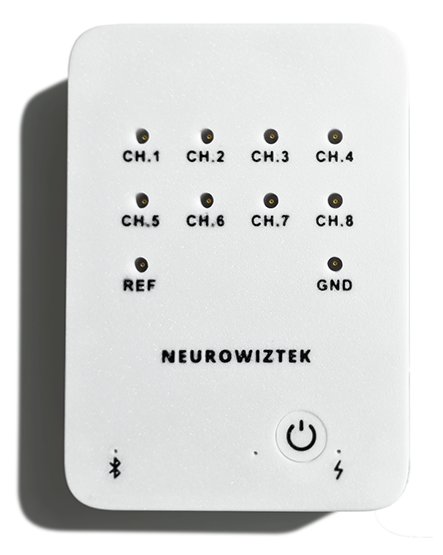
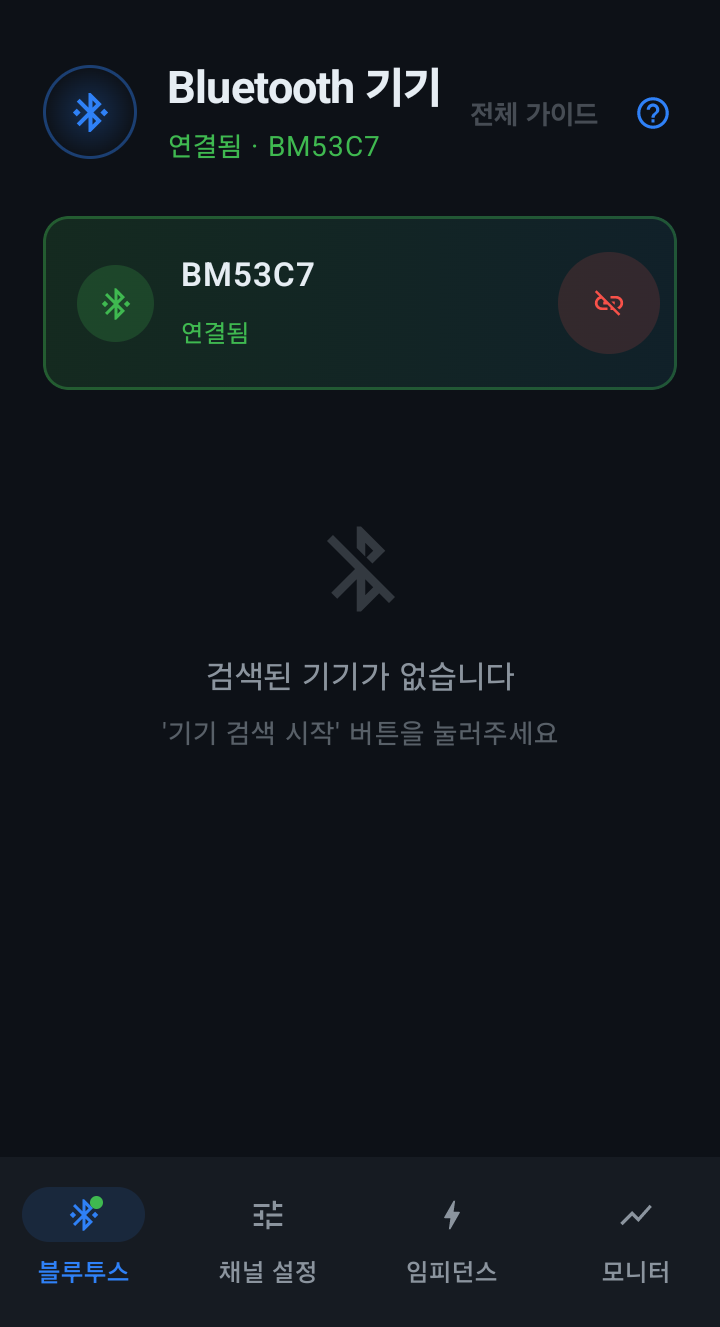
- SignalWiz 기기 본체 전원 켜기본체의 전원 버튼을 한 번 터치하면 전원이 켜집니다. (전원을 끌 때는 전원 버튼을 약 3초간 길게 누릅니다.)
- 앱 실행SignalWiz 모바일 앱을 실행하면 [블루투스] 화면이 표시됩니다.
- 블루투스 권한 확인권한 요청이 표시되면 모두 허용합니다.
- 기기 검색[기기 검색 시작] 버튼을 눌러 주변 기기를 검색합니다. 이미 페어링(등록)된 기기는 등록된 기기 목록에 표시됩니다.
- 기기 선택목록에서 사용할 SignalWiz 기기 본체를 선택합니다. 처음 연결하는 기기는 페어링이 진행됩니다.
- 연결 완료 확인연결되면 화면 상단 상태가 “연결됨”으로 표시되고 기기 이름이 함께 나타납니다.
- 다음 단계로 이동연결이 완료되면 하단 탭에서 [채널 설정]으로 이동하여 측정 채널을 지정합니다.
참고
앱은 정해진 이름으로 시작하는 SignalWiz 기기 본체만 검색·표시합니다. 기기가 목록에 나타나지 않으면 본체 전원과 권한 허용 여부를 먼저 확인하세요.
6 측정 채널 설정
실제 전극을 부착(사용)한 채널만 선택하여 측정·저장 대상으로 지정하는 단계입니다. 채널 설정을 완료해야 임피던스 측정과 데이터 녹화를 사용할 수 있습니다.
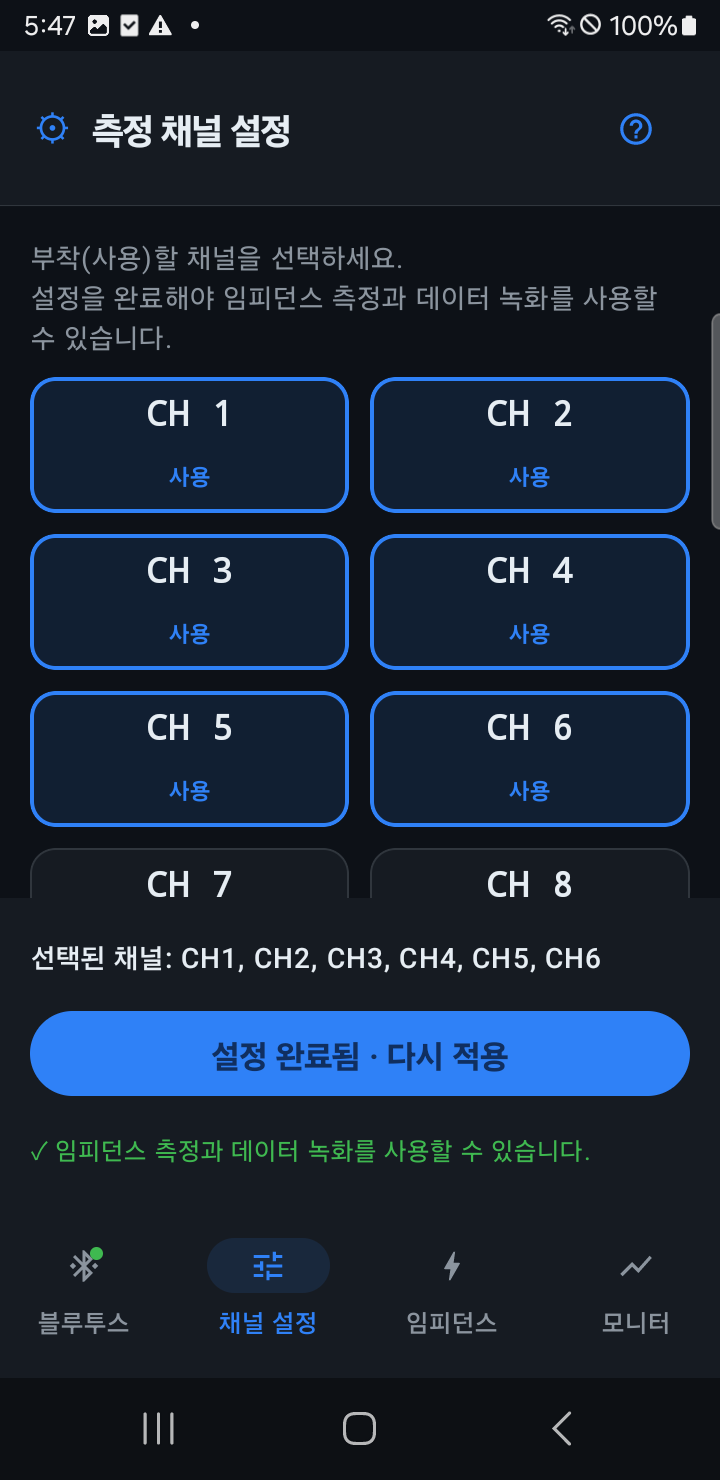
- [채널 설정] 탭 이동하단 탭에서 [채널 설정]을 선택합니다.
- 사용 채널 선택CH1~CH8 카드 중 실제 전극을 부착한 채널을 눌러 ‘사용’ 상태로 설정합니다. 사용하지 않는 채널은 ‘미사용’으로 둡니다. (최소 1개 채널은 항상 선택되어 있어야 합니다.)
- 선택 내용 확인화면 하단에서 선택된 채널 목록을 확인합니다.
- 설정 완료[설정 완료] 버튼을 누르면 선택한 채널 정보가 기기에 전달되고, 임피던스 측정과 녹화 기능이 활성화됩니다.
채널 선택의 의미
선택한 채널만 임피던스 점검·실시간 표시·CSV 저장의 대상이 됩니다. 선택하지 않은(미사용) 채널은 측정에서 제외됩니다. 채널 선택을 변경하면 [설정 완료]를 다시 눌러야 변경 내용이 적용됩니다.
참고
녹화(저장) 중에는 다른 탭으로 전환할 수 없으며, 채널 설정을 완료하기 전에는 [임피던스]·[모니터] 탭이 잠겨 있습니다.
7 임피던스 측정
임피던스 측정은 전극이 두피에 얼마나 잘 접촉되어 있는지를 확인하는 과정입니다. 임피던스 값이 낮고 안정적일수록 전극 접촉 상태가 양호하며, 측정 신호 품질도 좋아집니다.
- 전극 부착 확인측정 부위에 전극을 부착하고 케이블 연결 상태를 확인합니다. 필요 시 전도성 페이스트를 보충합니다.
- [임피던스] 탭 이동하단 탭에서 [임피던스]를 선택하면 측정이 자동으로 시작됩니다.
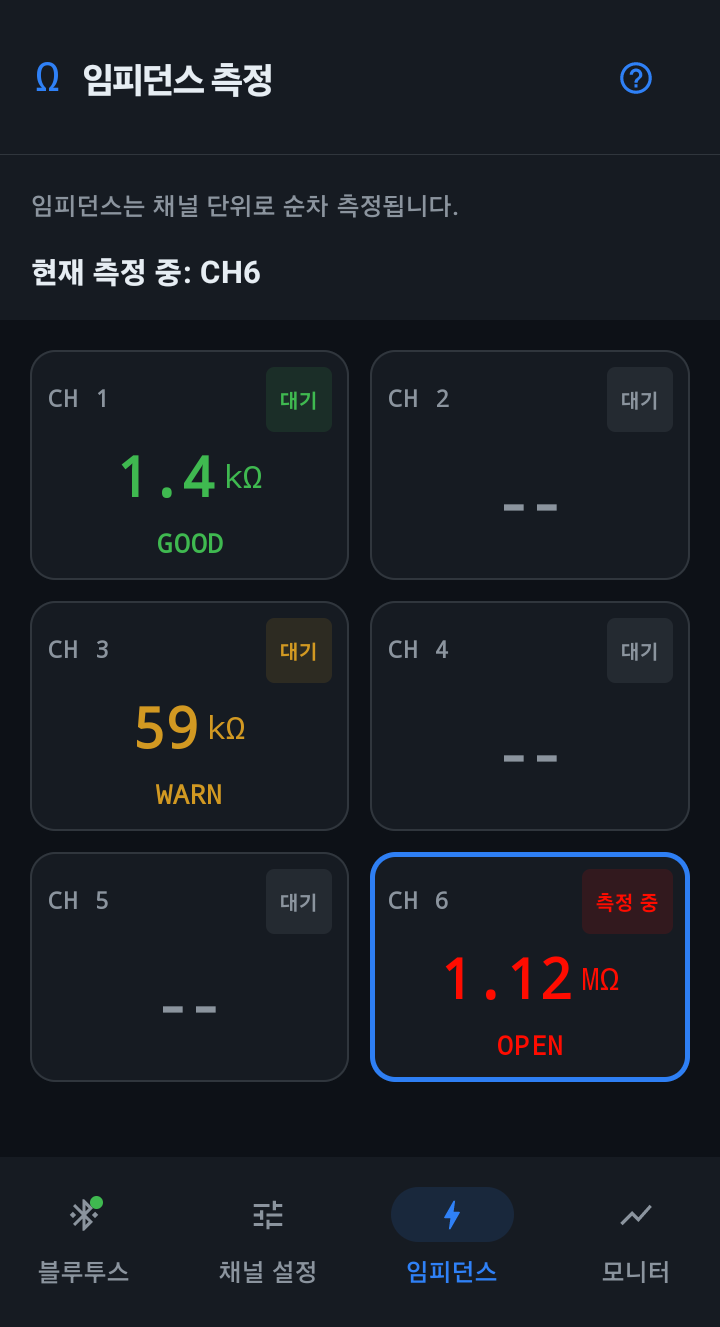
- 순차 측정 확인임피던스는 채널 단위로 순차 측정됩니다. 화면 상단에 “현재 측정 중: CHn”이 표시되며, 측정 중인 채널은 테두리가 강조됩니다.
- 채널별 값 확인각 채널 카드에 임피던스 값과 상태(GOOD/WARN/BAD/OPEN)가 표시됩니다.
- 접촉 불량 조치값이 높거나 OPEN으로 표시되는 채널은 전극을 다시 부착하고 전도성 페이스트를 보충한 뒤 접촉 상태를 안정화합니다.
임피던스 상태 표시 기준
각 채널의 임피던스 값에 따라 다음과 같이 색상과 상태가 표시됩니다.
| 상태 | 임피던스 범위(저항) | 의미 |
|---|---|---|
| GOOD | 약 20 kΩ 미만 | 전극 접촉 양호 |
| WARN | 약 20 kΩ ~ 100 kΩ | 접촉 보통 — 가능하면 개선 권장 |
| BAD | 약 100 kΩ ~ 1 MΩ | 접촉 불량 — 전극 재부착 권장 |
| OPEN | 약 1 MΩ 이상 | 전극 개방/미접촉 — 전극·케이블 연결 확인 필요 |
| -- | 값 없음 | 아직 측정 전이거나 측정값이 없는 상태(대기) |
참고
위 구간 값은 앱의 상태 표시 기준이며, 실제 측정 환경·전극 종류에 따라 양호 기준은 달라질 수 있습니다. 일반적으로 값이 낮고 안정적일수록 전극 접촉 상태가 양호합니다. 선택한 채널만 순차적으로 측정되며, 측정하지 않은 채널은 표시되지 않습니다.
8 실시간 EEG 모니터링
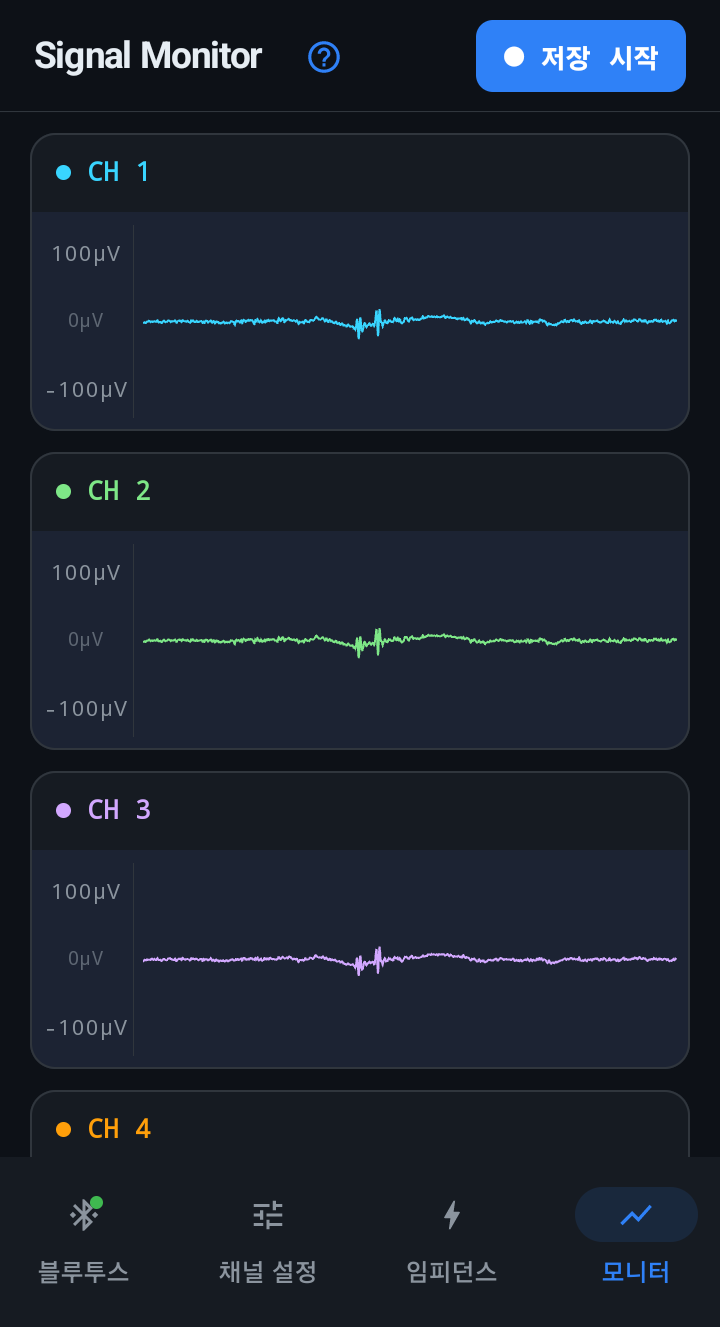
[모니터] 화면에서는 현재 수신 중인 EEG 신호를 채널별 파형으로 실시간 확인할 수 있습니다.
화면 구성
- 채널별 파형 카드 — 채널 설정에서 선택한 채널만 카드로 표시되며, 각 카드는
CH n라벨과 색상을 가집니다. - 진폭(Y) 축 — 세로축은 신호 진폭으로, 단위는 µV입니다. 기본 표시 범위는 −100µV ~ +100µV입니다.
- 시간(X) 축 — 가로축은 시간으로, 약 5초 구간의 최근 파형이 흐르듯 표시됩니다.
- Y축 범위 조정 — 카드 왼쪽의 Y축 값(µV)을 탭하면 최소/최대값을 직접 입력하여 표시 배율을 조정할 수 있습니다.
- 저장 시작 버튼 — 화면 우측 상단의 [저장 시작] 버튼으로 녹화를 시작/중지합니다.
표시되는 신호 안내
모니터에 표시되는 파형은 기저선 흔들림과 잡음을 줄이기 위해 0.5~50Hz 밴드패스 필터와 60Hz 노치 필터가 적용된 신호입니다.
신호 상태 해석
- 정상 신호 — 일정한 범위 안에서 규칙적으로 변동하는 파형이 표시됩니다.
- 노이즈가 큰 신호 — 파형이 화면 범위를 크게 벗어나 튀거나 진동이 과도하면 움직임·전기적 노이즈의 영향일 수 있습니다.
- 특정 채널 이상 — 한 채널만 평평하거나 비정상적으로 표시되면 해당 채널의 전극 접촉 상태와 케이블 연결을 확인합니다. 필요 시 [임피던스] 화면에서 접촉 상태를 다시 점검합니다.
9 데이터 녹화(저장)
측정 신호는 [모니터] 화면에서 녹화하여 CSV 파일로 저장합니다. 녹화는 백그라운드 서비스로 동작하므로 안정적으로 기록됩니다.
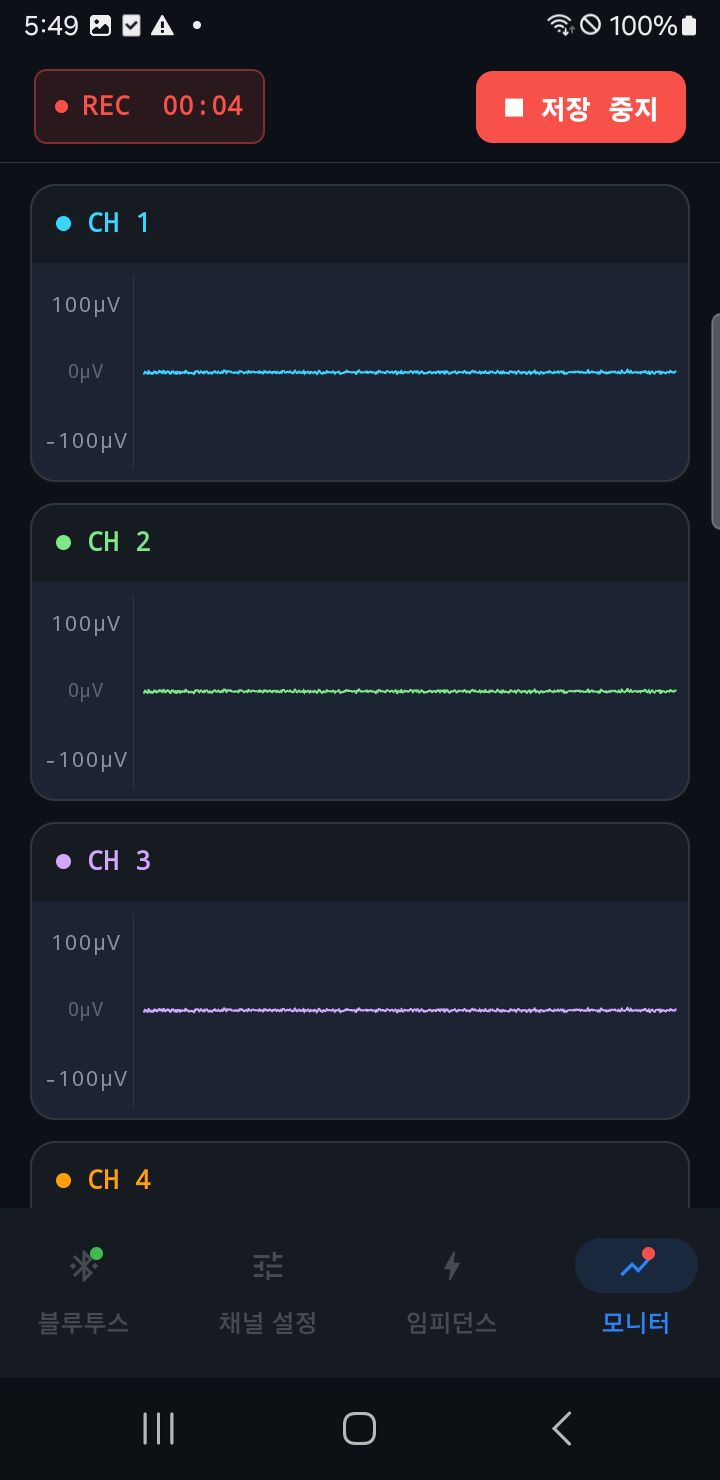
- [모니터] 화면 진입하단 탭에서 [모니터]를 선택합니다. (채널 설정 완료 및 기기 연결 상태여야 합니다.)
- 녹화 시작우측 상단의 [저장 시작] 버튼을 누르면 녹화가 시작됩니다.
- 녹화 중 상태 확인녹화 중에는 버튼이 [저장 중지]로 바뀌고, 상단에 REC 경과 시간(분:초)이 표시됩니다. 또한 상태 표시줄에 “데이터 기록 중” 알림이 나타납니다.
- 녹화 종료[저장 중지] 버튼을 누르면 녹화가 종료되고 파일이 저장됩니다.
- 저장 확인저장된 파일은 스마트폰의
다운로드 > Signalwiz mobile폴더에서 확인할 수 있습니다.
저장 위치
기본 저장 경로는 Download/Signalwiz mobile/ 입니다. 파일명은 Raw_날짜_시간.csv 형식으로
자동 생성됩니다.
참고
녹화 중에는 다른 탭으로 전환할 수 없습니다. 장시간 녹화 전에는 배터리 잔량과 저장 공간을 미리 확인하세요.
10 CSV 저장 파일 구조
녹화된 데이터는 표준 CSV(쉼표 구분) 형식으로 저장됩니다. 채널 설정에서 선택한 채널만 데이터 컬럼으로 기록됩니다.
| 저장 위치 | Download/Signalwiz mobile/ (내장 저장소 공용 다운로드 폴더) |
|---|---|
| 파일명 규칙 | Raw_yyyy-MM-dd_HH-mm-ss.csv (녹화 시작 시각 기준 자동 생성) |
| 인코딩 | UTF-8 (BOM 포함) |
| 첫 줄(헤더 메타) | # Measurement Start At : yyyy-MM-dd_HH:mm:ss — 측정 시작 시각 |
| 둘째 줄(컬럼명) | Timestamp,Ch1,…,aux1,aux2,aux3 — 선택한 채널만 순서대로 기록 |
컬럼 구조
| 컬럼 | 설명 |
|---|---|
Timestamp |
각 표본의 기록 시각 (yyyy-MM-dd HH:mm:ss.SSS, 밀리초 단위) |
Ch1 … Ch8 |
선택한 채널의 EEG 값(µV). 원래 채널 번호가 유지됩니다. (예: CH1·CH3만 선택 시 컬럼은
Ch1,Ch3) |
aux1, aux2, aux3 |
보조(Aux) 입력 3채널 값(16비트) |
파일 예시
# Measurement Start At : 2026-06-25_14:03:21 |
Timestamp,Ch1,Ch2,Ch3,Ch4,Ch5,Ch6,aux1,aux2,aux3 |
2026-06-25 14:03:21.124,12.3,-4.1,7.8,…,0,0,0 |
참고
현재 버전의 CSV에는 별도의 Battery 컬럼이나 샘플링 주파수 메타데이터가 포함되지 않습니다(파일 첫 줄에 측정 시작
시각만 기록). 보조 신호는 aux1~aux3 컬럼에 기록됩니다. 데이터 컬럼 개수는 채널 설정에서 선택한 채널 수에
따라 달라집니다.
11 측정 시 주의사항
- 측정 중에는 움직임을 최소화하여 동잡음(움직임 노이즈)을 줄입니다.
- 케이블이 흔들리지 않도록 정리하고 고정합니다.
- 전극이 안정적으로 접촉되도록 하고, 필요 시 전도성 페이스트를 보충합니다.
- 강한 전기적 노이즈가 있는 환경(전원 장치, 모터 등 근처)을 피합니다.
- 스마트폰과 기기 사이의 거리를 가깝게 유지하여 블루투스 연결이 끊기지 않도록 합니다.
- 측정 전 배터리 잔량을 확인합니다.
- 장시간 녹화 전에는 저장 공간을 충분히 확보합니다.
12 문제 해결
| 증상 | 가능한 원인 | 조치 방법 |
|---|---|---|
| Bluetooth 기기가 검색되지 않음 | 기기 전원 꺼짐, 블루투스/위치 권한 미허용 | 본체 전원과 권한 허용 여부 확인 후 다시 검색 |
| 연결은 되었지만 파형이 표시되지 않음 | 채널 미설정, 데이터 수신 지연 | [채널 설정] 완료 여부 확인, 재연결 후 [모니터] 확인 |
| 특정 채널이 평평하게 표시됨 | 전극 미연결 또는 접촉 불량 | 해당 채널의 전극·케이블 연결 확인, 임피던스 재점검 |
| 임피던스가 높게(BAD/OPEN) 표시됨 | 전극 접촉 불량, 전도성 페이스트 부족 | 전극 재부착, 전도성 페이스트 보충 후 접촉 안정화 |
| 파형이 크게 튐 | 움직임 노이즈, 케이블 흔들림 | 움직임 최소화, 케이블 고정 |
| 임피던스/모니터 탭이 눌리지 않음 | 채널 설정 미완료 | [채널 설정]에서 채널 선택 후 [설정 완료] 실행 |
| 녹화 중 탭이 전환되지 않음 | 녹화(저장) 진행 중 | 정상 동작 — [저장 중지] 후 탭 전환 |
| CSV 파일이 보이지 않음 | 저장 위치 착오 | Download/Signalwiz mobile/ 폴더 확인 |
참고
블루투스 권한을 허용하지 않으면 “블루투스 연결 권한이 필요합니다.” 안내가, 채널 설정 전 잠긴 탭을 누르면 “먼저 ‘채널 설정’에서 측정 채널을 설정하세요.” 안내가, 녹화 중 탭 전환 시 “녹화 중에는 탭을 전환할 수 없습니다.” 안내가 표시됩니다.
13 유지관리
- 기기 보관 — 직사광선과 습기를 피해 보관합니다.
- 배터리 관리 — 장기 미사용 시 주기적으로 충전하여 과방전을 방지합니다.
- 전극 케이블 관리 — 무리하게 당기거나 꺾이지 않도록 정리하여 보관합니다.
- 전극 청소 — 사용 후 전극에 남은 전도성 페이스트를 닦아내고 건조하여 보관합니다.
- 앱 업데이트 — 앱 업데이트 전 진행 중인 측정을 종료하고 데이터를 저장합니다.
- 데이터 백업 — 저장된 CSV 파일은 PC 등으로 주기적으로 백업합니다.
14 용어 설명
| 용어 | 설명 |
|---|---|
| EEG | 뇌전도(Electroencephalography). 두피 전극으로 측정하는 뇌의 전기적 활동 신호. |
| Channel(채널) | 전극 하나(또는 한 쌍)에서 측정되는 신호의 단위. 본 기기는 최대 8채널. |
| Sampling Rate(샘플링 주파수) | 1초당 신호를 측정·기록하는 횟수. 값이 높을수록 더 촘촘한 신호를 기록. |
| SPS | Samples Per Second. 초당 표본 수, 샘플링 주파수의 단위. |
| Impedance(임피던스) | 전극-피부 사이의 전기 저항. 낮을수록 접촉 상태가 양호. |
| Lead-off / OPEN | 전극이 떨어졌거나 접촉되지 않은 상태. 임피던스가 매우 높게(OPEN) 표시됨. |
| CSV | 쉼표로 값을 구분하는 표 형식 텍스트 파일. 측정 데이터 저장 형식. |
| Bluetooth | 기기와 스마트폰을 무선으로 연결하는 근거리 통신 방식. |