VetWiz-ECG 문서

VetWiz-ECG 제품 사용설명서

VetWiz-ECG는 동물의 심전도(ECG)를 측정·분석하는 시스템으로, 측정 기기 본체와 전용 VetWiz 앱으로 구성됩니다. 이 문서는 처음 사용자를 위한 빠른 시작, 기기 사용설명, 그리고 VetWiz 앱 사용법을 한 곳에 담고 있습니다.

동물 심전도(ECG) 측정 Bluetooth 5.0 전용 VetWiz 앱

1 제품 개요

VetWiz-ECG는 고정밀 ECG 센서로 동물의 심전도를 측정하고, 블루투스로 전용 앱에 실시간 전송하여 심박·호흡 등을 확인·기록하는 동물 생체신호 측정 솔루션입니다.
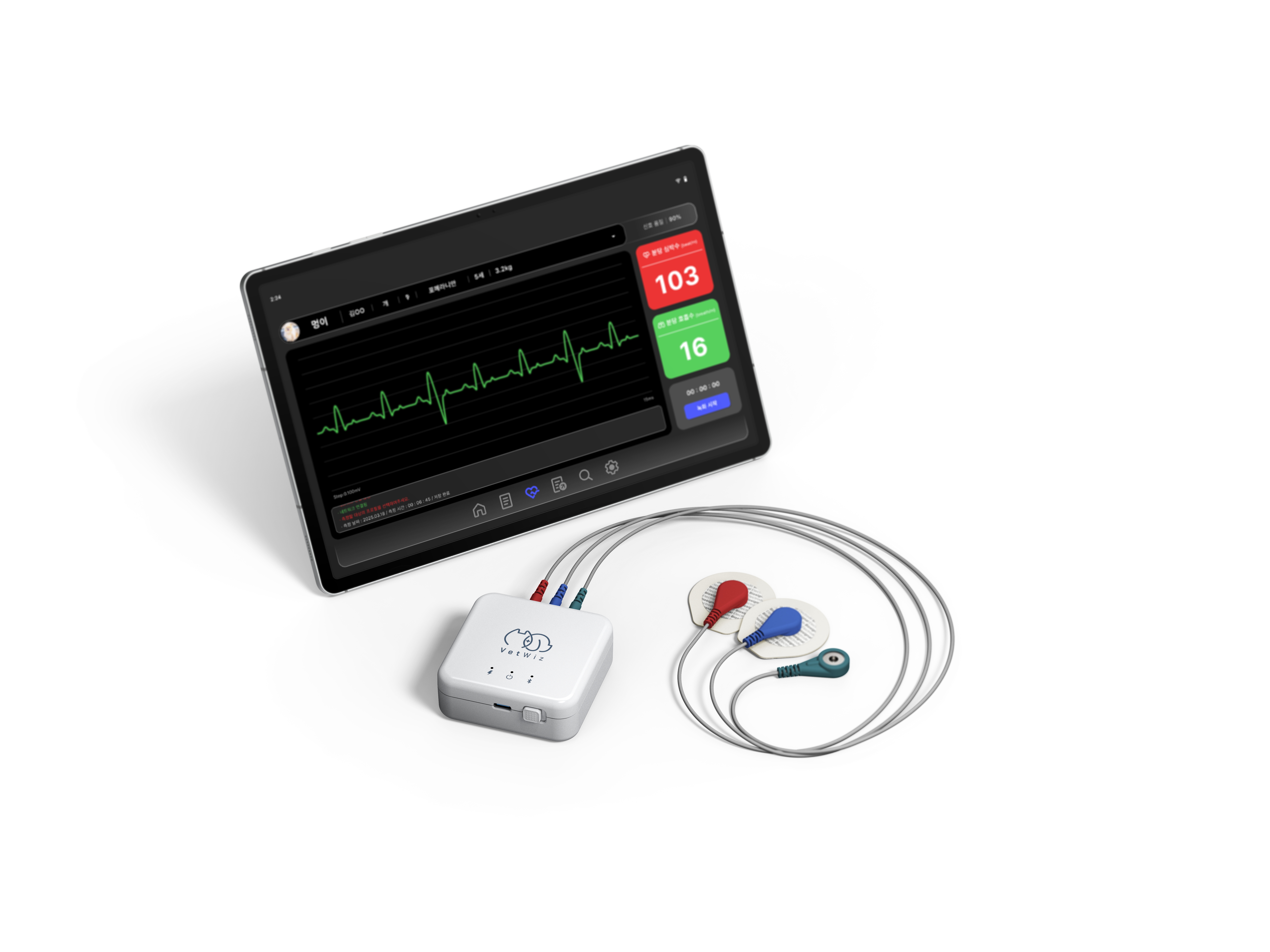
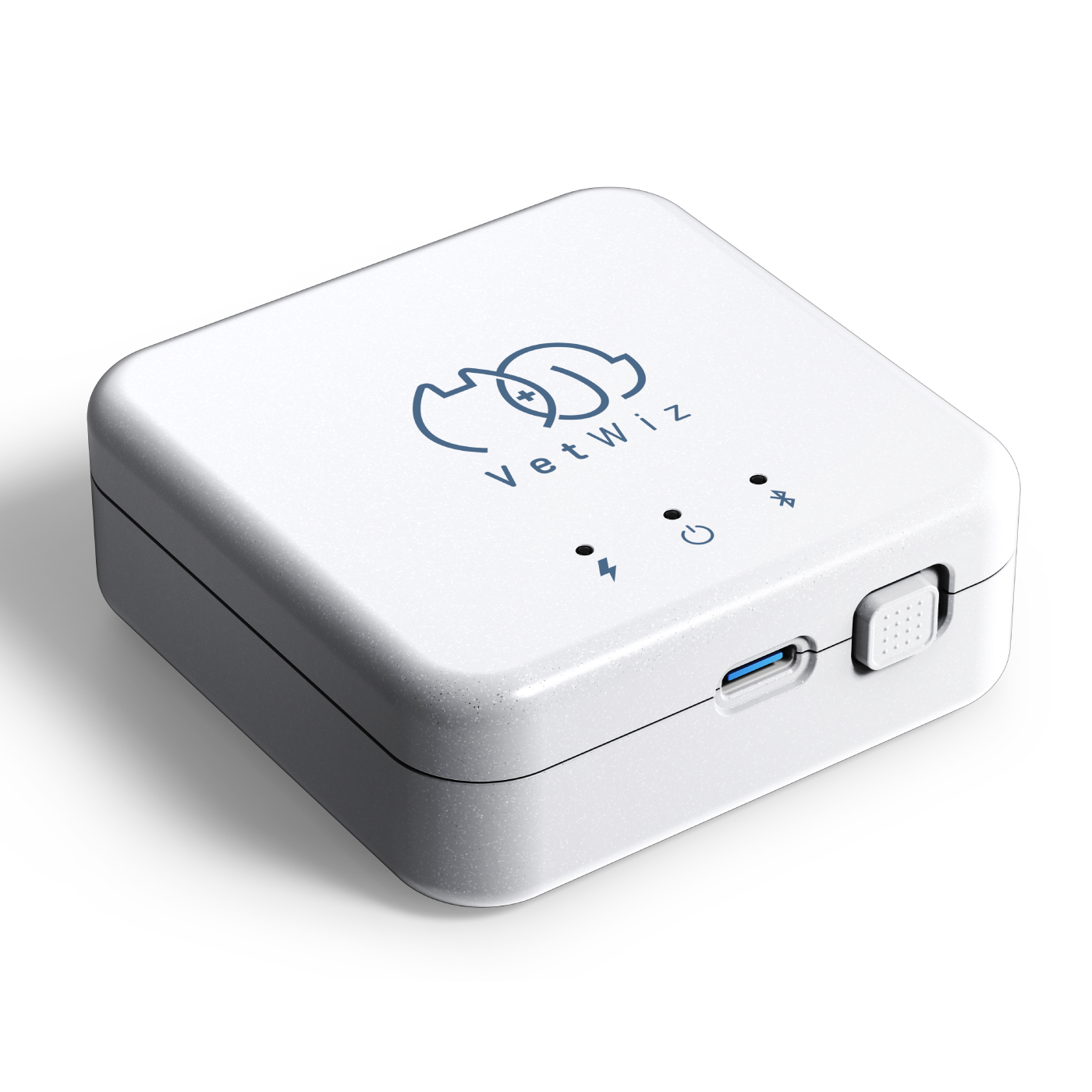
VetWiz-ECG 제품 본체 이미지
  • 고정밀 ECG 센서로 동물의 심전도 측정
  • 반려동물, 실험동물 등 다양한 동물에 적용 가능
  • 블루투스 5.0 무선 통신으로 실시간 데이터 전송
  • C Type(USB Type-C) 충전식 배터리
  • 전용 VetWiz 앱 제공(측정·기록·보고서 내보내기)

2 빠른 시작

제품을 처음 받았다면 아래 순서대로 진행하세요. 각 단계의 자세한 설명은 이어지는 섹션에서 확인할 수 있습니다.

시작 전 준비

① VetWiz-ECG 기기 본체를 USB Type-C로 충전합니다. ② 구글 Play 스토어에서 ‘VetWiz’ 앱을 설치하고 블루투스·알림 권한을 허용합니다. ③ 스냅 전극 케이블(3개)과 3M 패치 전극을 준비합니다.

구성품 확인

본체·전극 케이블·패치 전극이 모두 있는지 확인합니다.

충전·전원

Type-C로 충전하고 기기 전원을 켭니다.

전극 연결

스냅 전극 케이블을 본체에 연결합니다.

전극 부착

SIG·GND·REF 위치에 전극을 발바닥과 밀착 부착합니다.

앱 실행

VetWiz 앱을 실행하고 권한을 허용합니다.

기기 연결

[기기 추가]로 블루투스 기기를 연결합니다.

신호 확인

연결되면 실시간 ECG 파형이 표시됩니다.

측정 시작

프로필을 선택하고 [녹화 시작]을 누릅니다.

측정 종료

[녹화 종료]를 누르면 데이터가 저장됩니다.

결과 확인·저장

측정 데이터 리스트에서 확인하고 PDF 보고서를 내보냅니다.
단계별 안내(이미지)

  1. 전원 켜기 충전된 VetWiz-ECG 기기 본체의 전원을 켭니다.
    VetWiz-ECG 기기 본체
    VetWiz-ECG 기기 본체
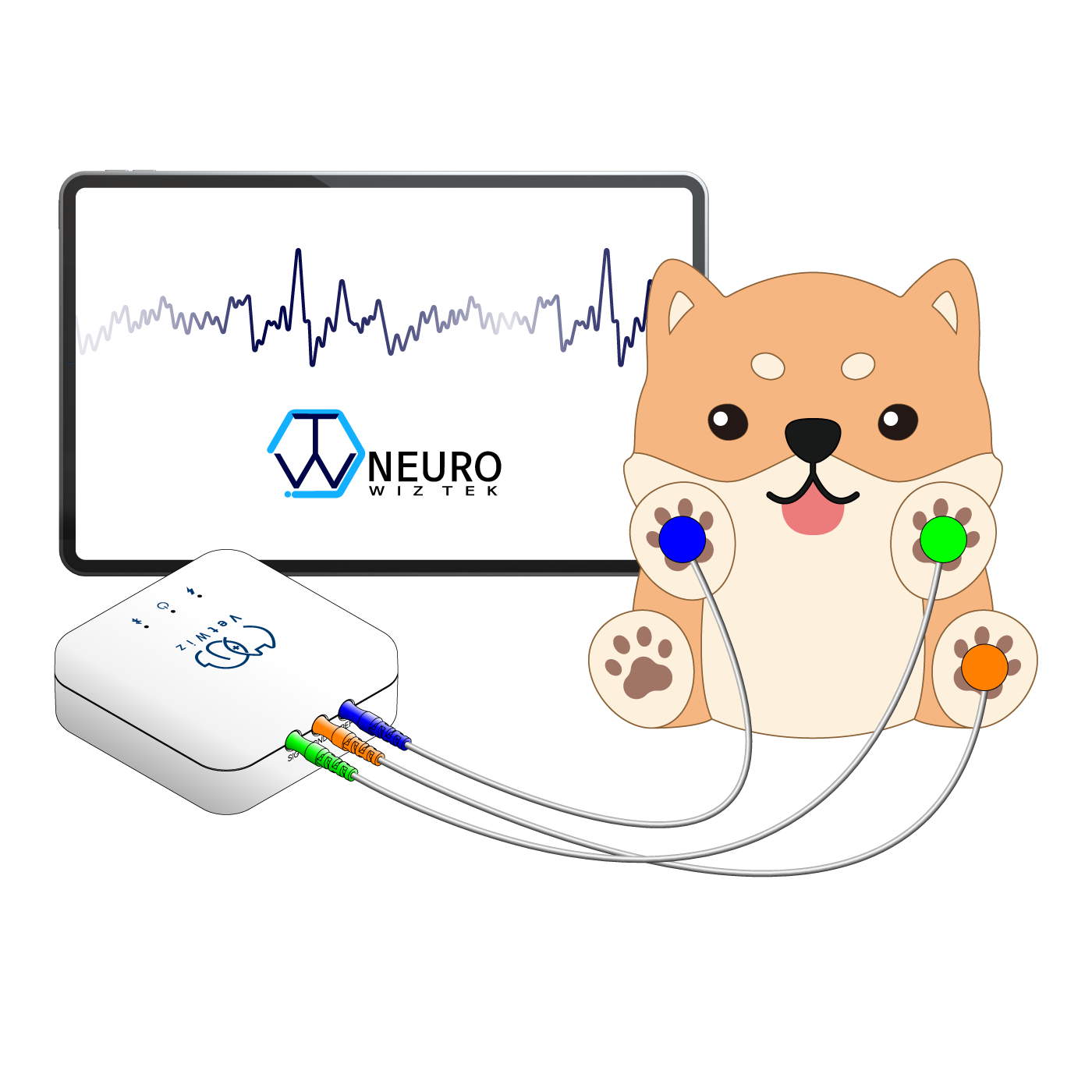
  2. 전극 부착 SIG(좌측 뒷쪽 발바닥) · GND(좌측 앞쪽 발바닥) · REF(우측 앞쪽 발바닥) 위치에 전극을 발바닥과 밀착되도록 부착합니다.
    개·고양이 전극 부착 위치 — SIG, GND, REF
    전극 부착 위치(SIG · GND · REF)
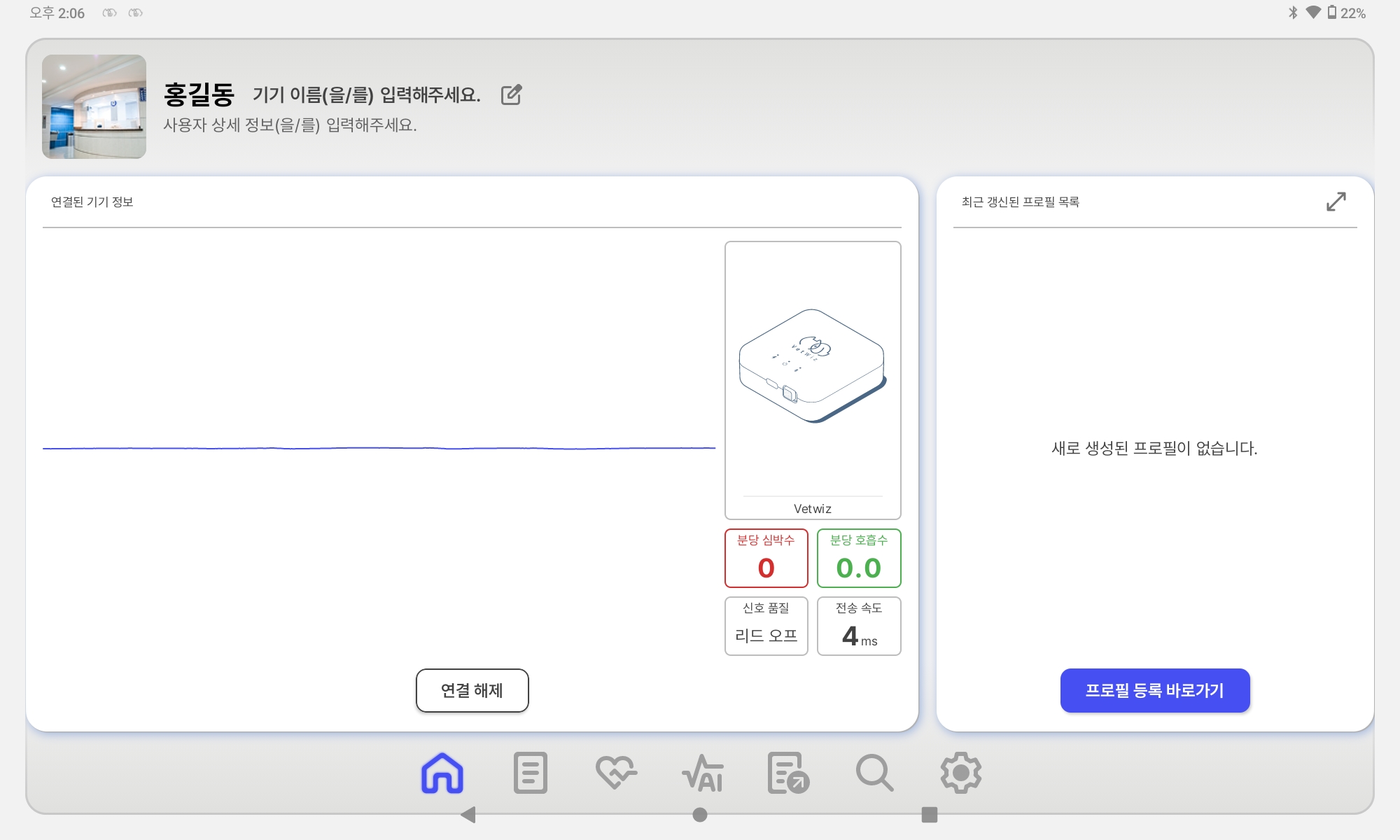
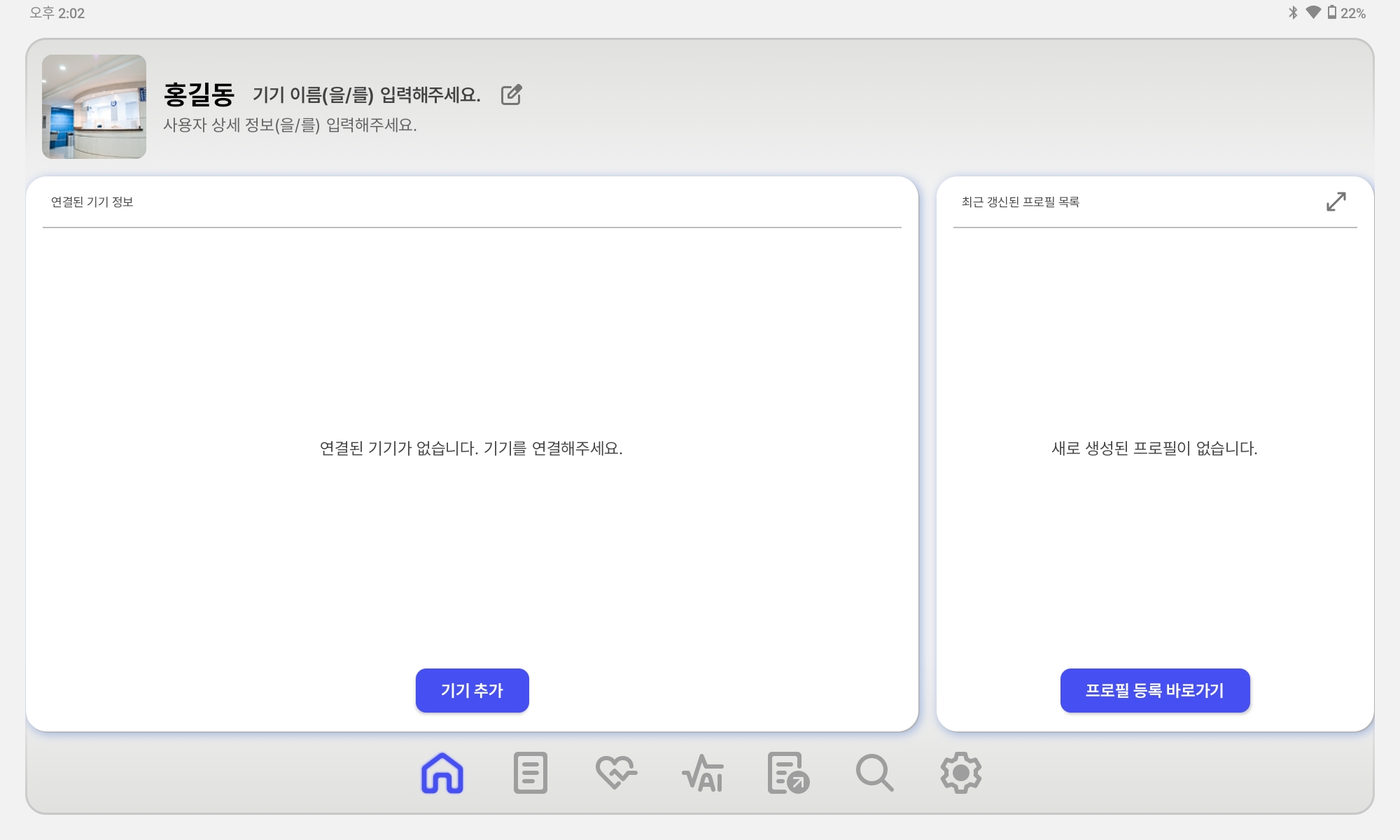
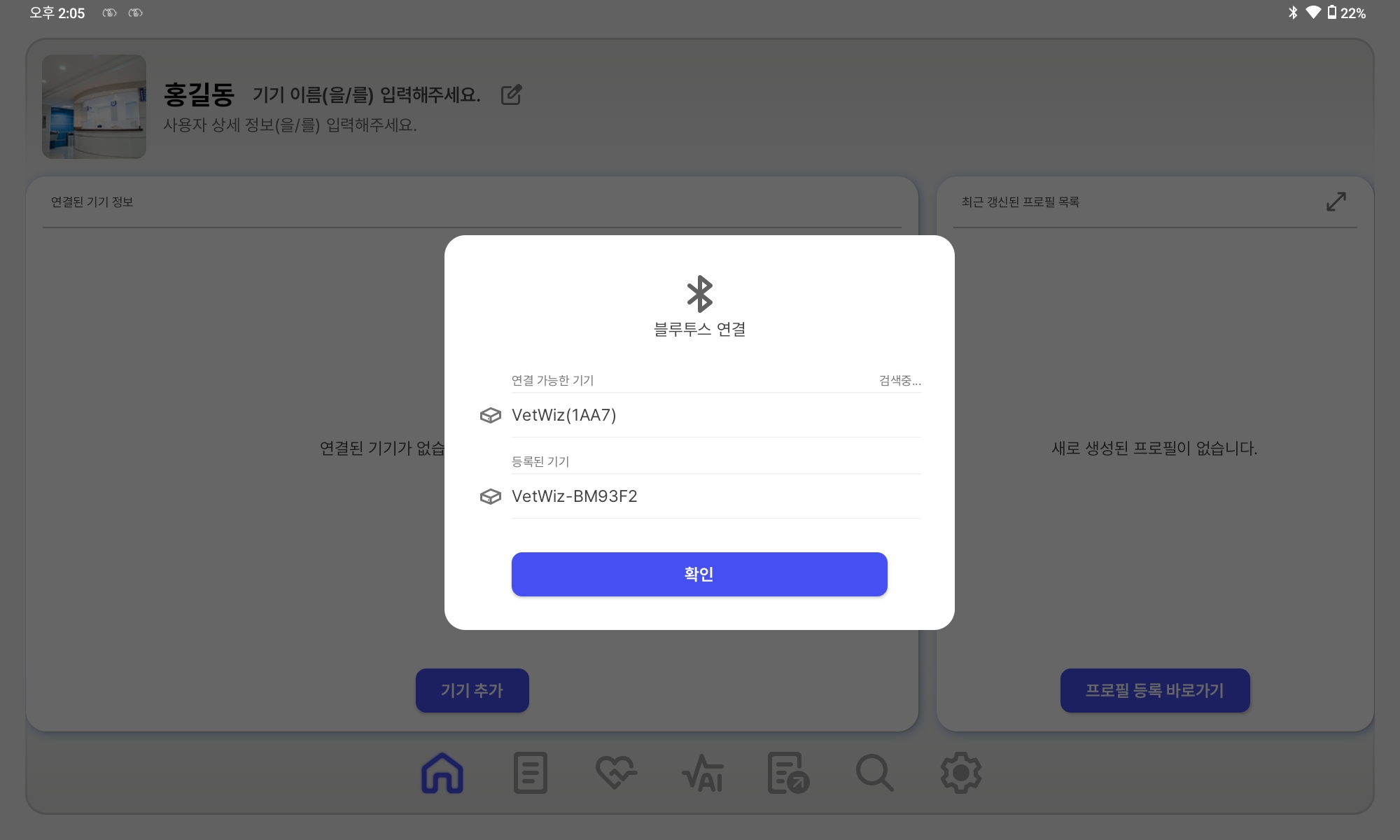
  3. 앱 연결 VetWiz 앱을 실행하고 홈 화면에서 [기기 추가]를 누른 뒤 사용할 기기를 선택해 블루투스로 연결합니다. 연결에 성공하면 실시간 신호 파형이 나타납니다.
    기기 연결 성공 화면 — 실시간 신호 파형 표시
    [기기 추가] — 연결 성공
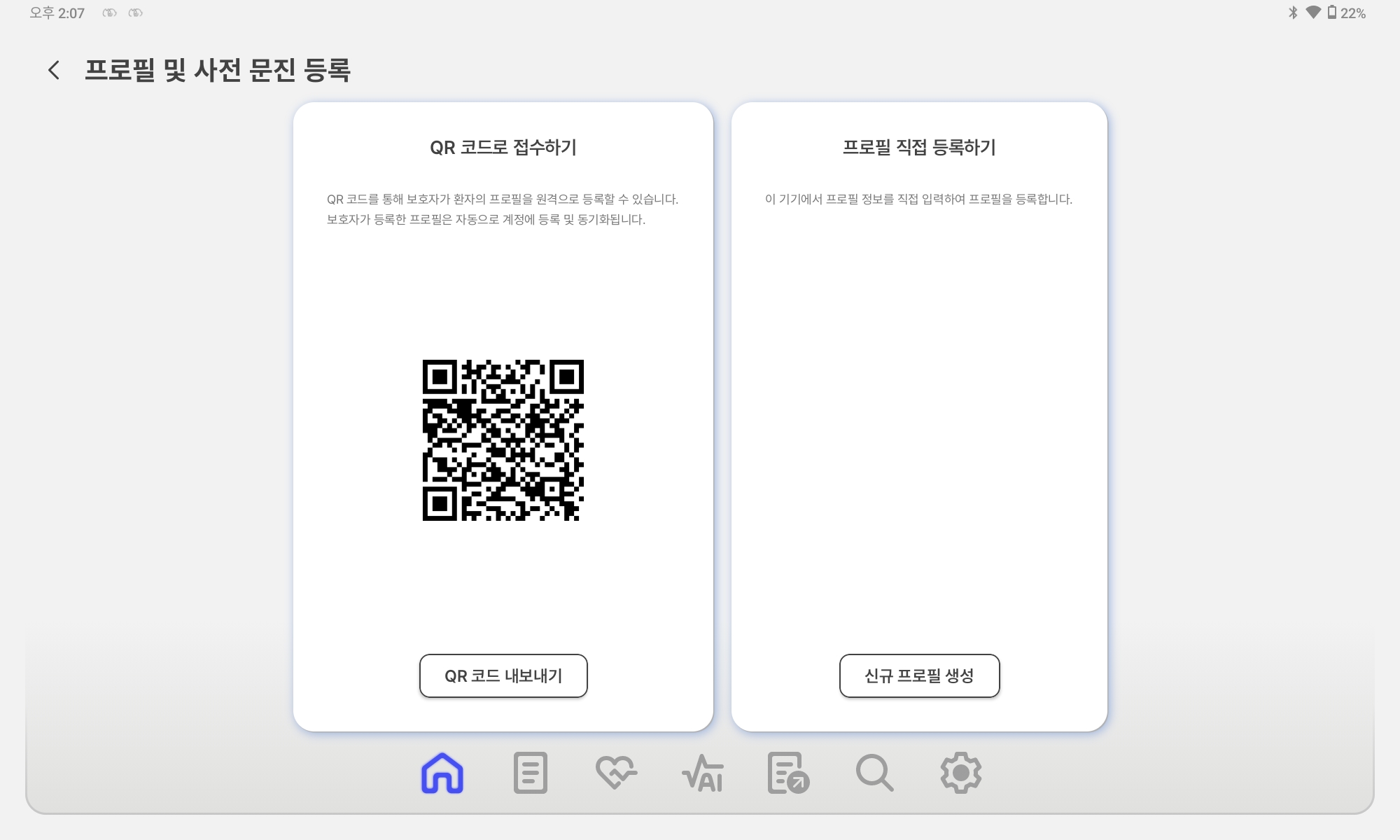
  4. 프로필 등록·선택 [프로필 등록 바로가기]에서 ‘QR코드’ 또는 ‘프로필 직접 등록하기’로 반려동물 프로필을 등록합니다.
    반려동물 프로필 등록 화면
    프로필 등록 — QR코드 / 직접 등록
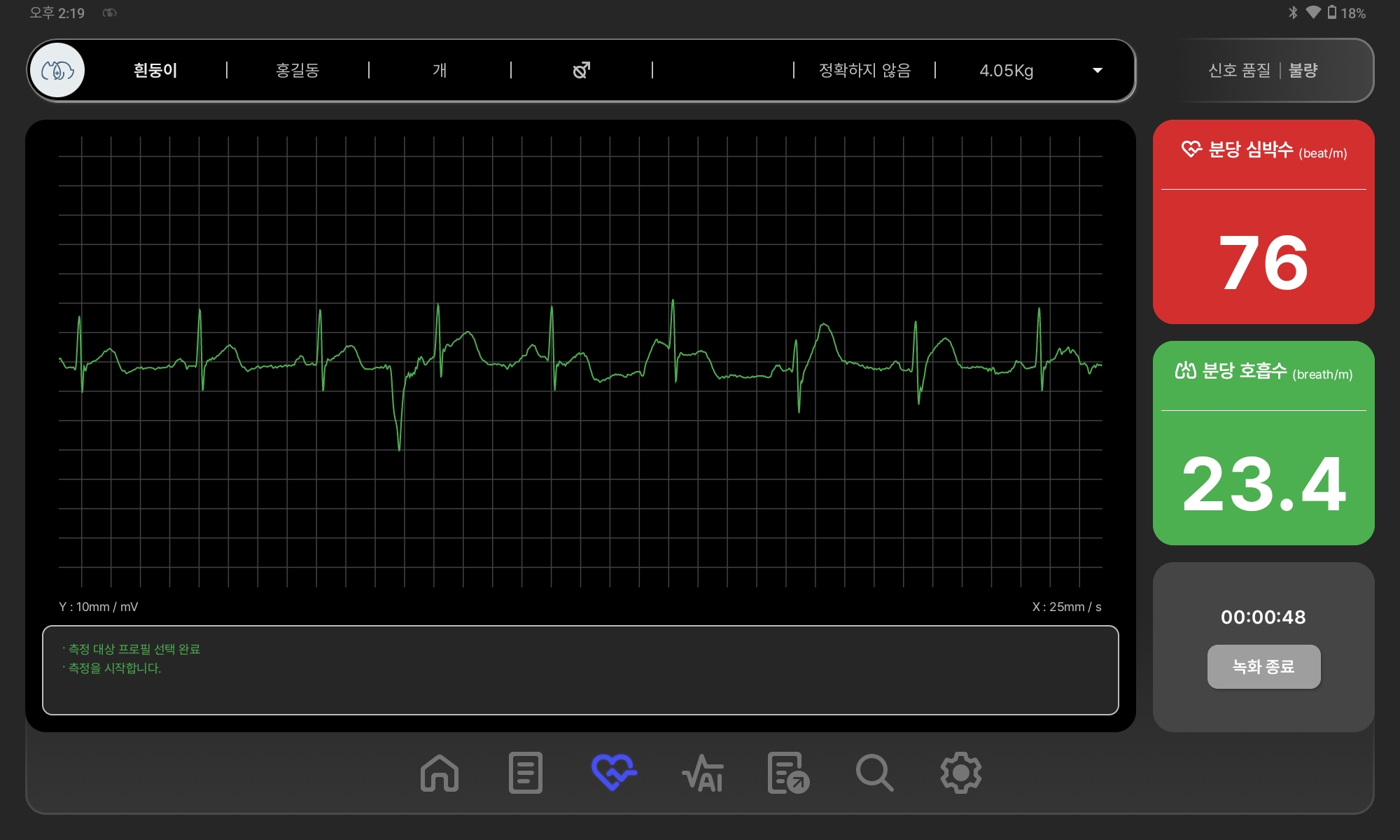
  5. 측정(녹화) 측정할 프로필을 선택한 뒤 모니터링 화면 우측 하단의 [녹화 시작]을 누르면 파형 녹화가 시작되고, [녹화 종료]를 누르면 측정 데이터가 저장됩니다.
    모니터링 화면 — 녹화 진행 중
    모니터링 — 녹화 진행 중
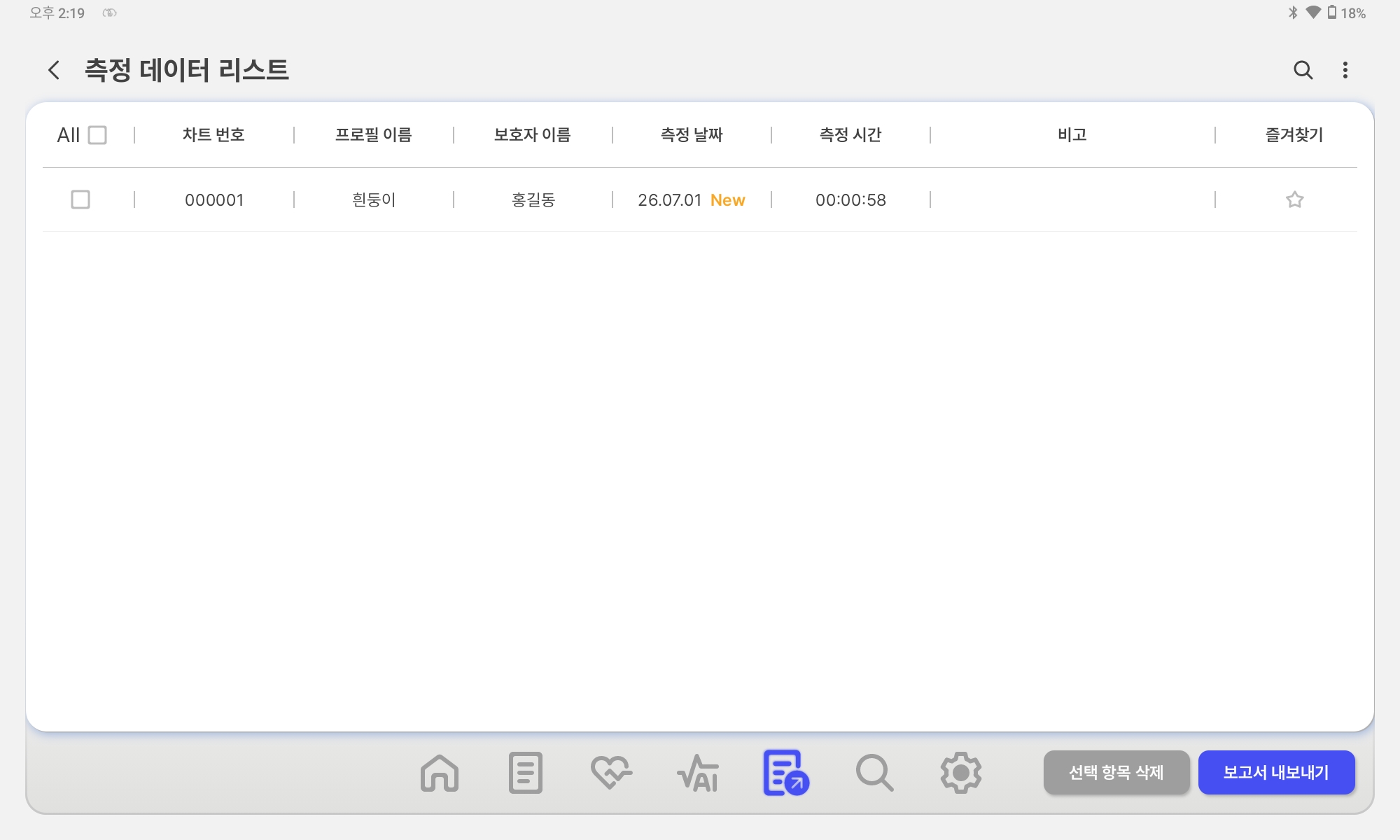
  6. 결과 확인 [측정 데이터 리스트]에서 저장된 데이터를 선택해 상세 정보를 확인하고, [보고서 내보내기]로 PDF 보고서를 다운로드할 수 있습니다.
    측정 데이터 리스트 화면
    [측정 데이터 리스트] — 결과 확인

앱 화면별 상세 사용 방법(측정·검색·설정·보고서 등)은 아래 앱 사용법(12~20장)에서 확인하세요.

3 구성품 확인

제품 상자를 열어 아래 구성품이 모두 들어있는지 확인해 주세요.

VetWiz 하드웨어 본품

ECG 측정 기기 본체 · 1개

스냅 전극 케이블

90cm 스냅 전극 케이블 · 3개

패치 전극

2225H 3M 패치 전극 · 30개

구성품 누락 시

구성품이 누락되었거나 손상된 경우, 임의로 사용하지 말고 구입처 또는 고객지원으로 문의해 주세요.

4 전극 부착 및 측정 준비

측정 전, 스냅 전극 케이블을 본체에 연결하고 아래 위치에 맞춰 전극을 부착합니다.

개·고양이 전극 부착 위치 안내 — SIG, GND, REF
전극 부착 위치(개·고양이)
  1. SIG좌측 뒷쪽 발바닥에 부착합니다.
  2. GND좌측 앞쪽 발바닥에 부착합니다.
  3. REF우측 앞쪽 발바닥에 부착합니다.
  4. 밀착 확인각 전극이 발바닥과 밀착되도록 부착합니다.

접촉 상태가 좋지 않을 때

신호가 나타나지 않거나 불안정하면 전극을 재부착하고, 필요 시 젤을 추가하여 접촉 상태를 안정화합니다.

5 충전 및 배터리 관리

  1. 케이블 연결USB 충전 케이블의 Type-C 커넥터를 기기의 충전 포트에 연결합니다.
  2. 충전 중 확인충전 시 LED 표시등이 흰색으로 표시됩니다.
  3. 완충 확인LED 표시등이 꺼지면 완충 상태입니다.

배터리 관리

장시간 측정 전에는 배터리를 충분히 충전하고, 장기간 보관 시에는 주기적으로 충전하여 과방전을 방지합니다.

6 상태 표시(LED) 안내

LED 표시 상태
흰색 점등 충전 중
꺼짐(충전 중일 때) 완충 완료

7 기본 기능

  • 생체 신호, 심박, 호흡수 실시간 모니터링
  • 동물별 프로필 관리(등록 / 수정 / 삭제)
  • 생체 신호·심박·호흡 측정 및 측정 데이터 확인
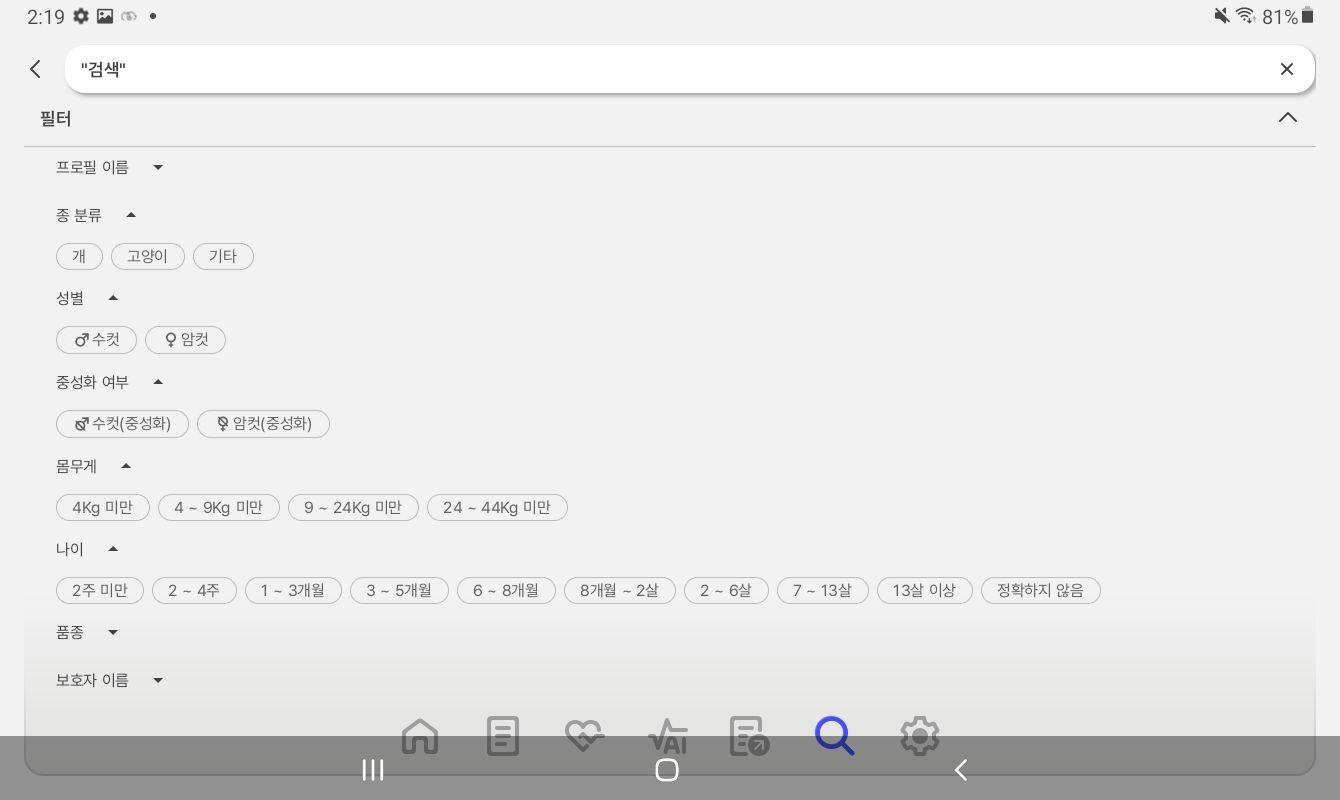
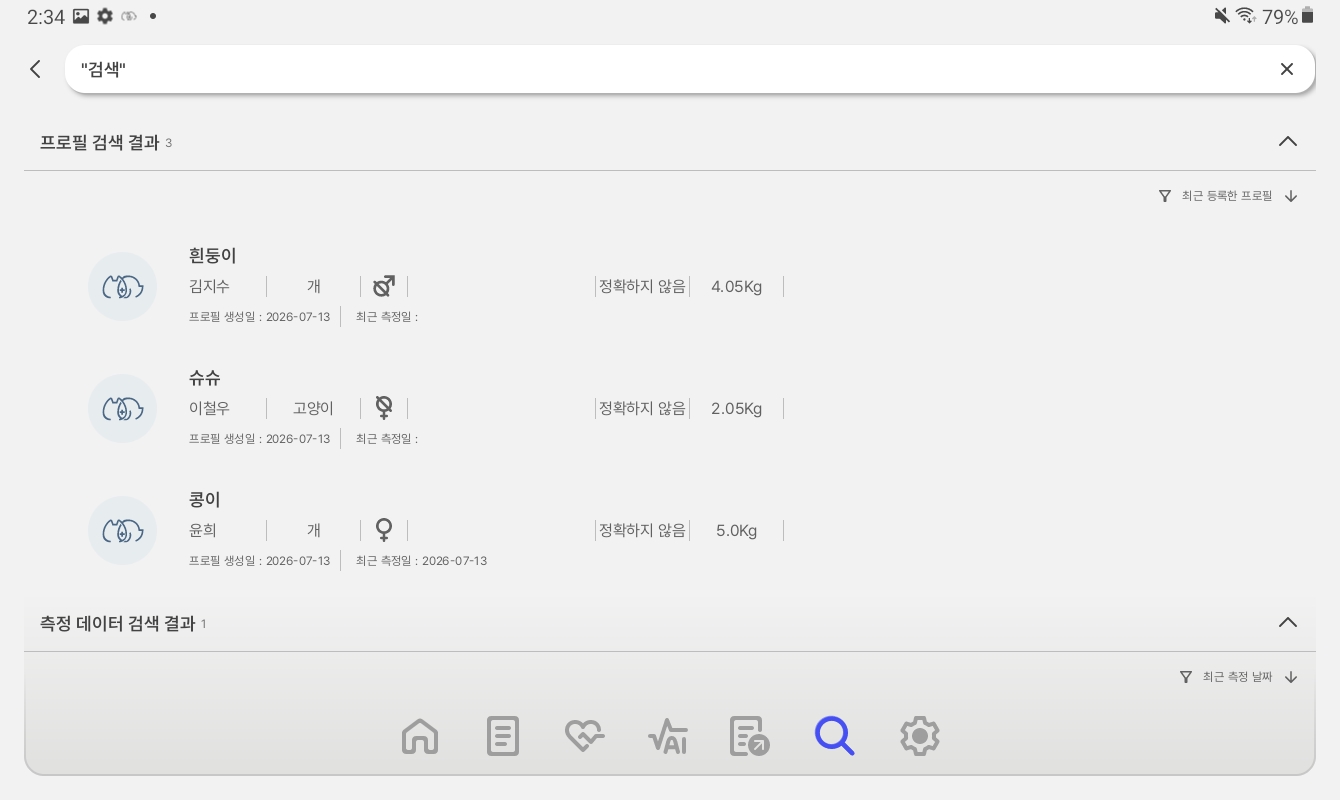
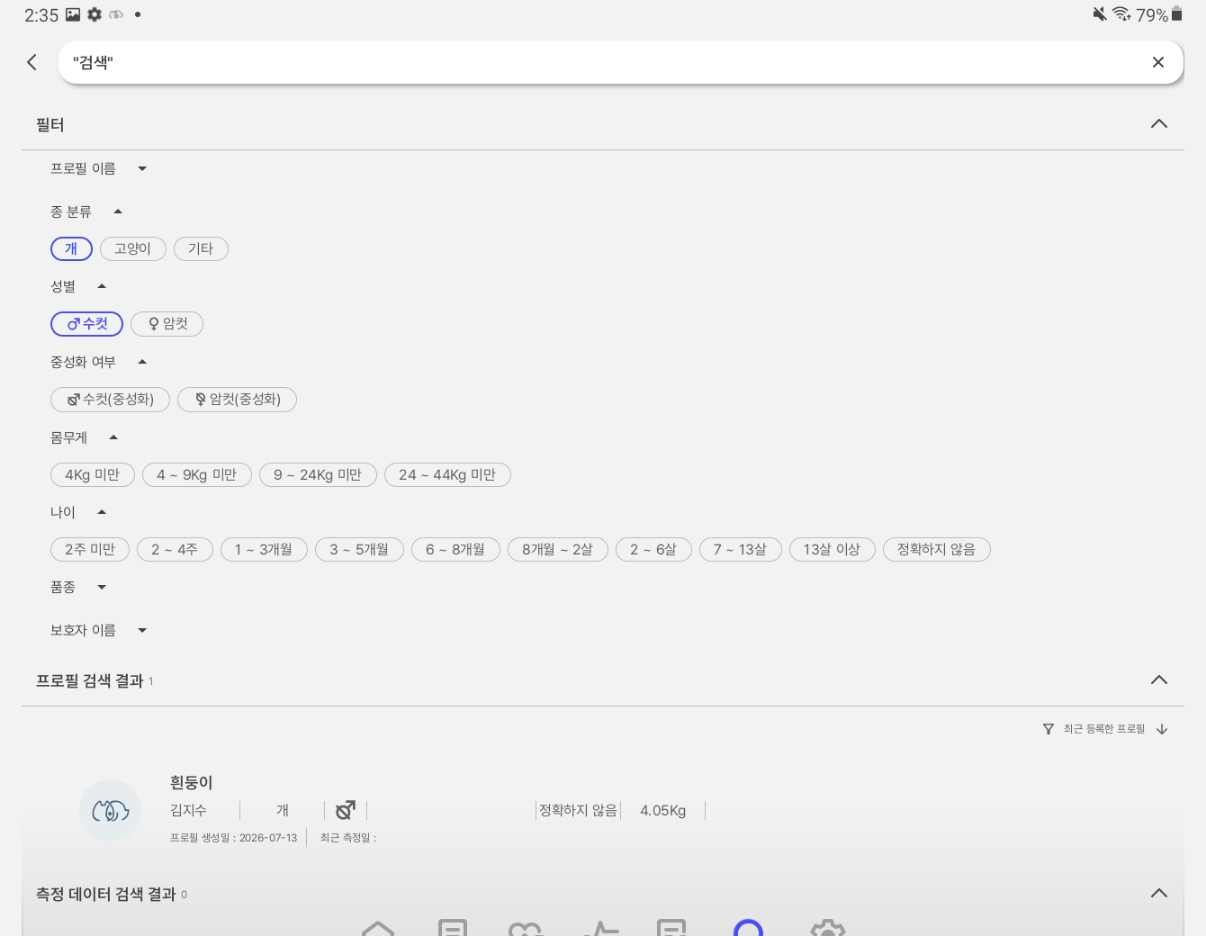
  • 프로필·측정 데이터 검색 기능
  • 이상 심박 알림, 소리·화면 등 앱 관련 설정

각 기능의 화면별 자세한 사용 방법은 아래 앱 사용법(12~20장)에서 확인하세요.

8 측정 시 주의사항

정확한 측정을 위해

측정 중에는 동물의 움직임을 최소화하고, 전극과 케이블이 떨어지지 않도록 고정합니다. 강한 전기적 노이즈가 있는 환경은 피하고, 기기와 스마트폰의 거리를 가깝게 유지합니다.

안전 주의

본 제품은 동물의 심전도 측정을 보조하는 장비입니다. 측정 결과만으로 진단을 확정하지 말고, 이상이 의심되면 반드시 수의사 등 전문가의 판단을 받으시기 바랍니다.

9 세척 및 보관

  • 사용 후 전극·케이블에 남은 이물질을 제거하고 건조하여 보관합니다.
  • 본체는 직사광선과 습기를 피해 보관합니다.
  • 케이블을 무리하게 당기거나 꺾이지 않도록 정리합니다.
  • 패치 전극은 일회성 소모품이므로, 접착력이 떨어진 전극은 새 전극으로 교체합니다.

10 문제 해결

증상 원인 해결 방법
기기가 켜지지 않음 배터리 방전 Type-C 케이블로 충전하세요.
블루투스 연결 실패 범위 초과 또는 간섭 기기 근처로 이동하여 다시 시도하세요.
ECG 신호 없음 전극 접촉 불량 전극을 재부착하거나 젤을 추가하세요.
데이터 저장 오류 저장 공간 부족 불필요한 파일을 삭제하거나 저장 위치를 변경하세요.

11 제품 사양

측정 신호 동물 심전도(ECG)
통신 방식 Bluetooth 5.0 무선 통신
전원 / 충전 충전식 배터리, USB Type-C 충전
전극 케이블 90cm 스냅 전극 케이블
패치 전극 2225H 3M 패치 전극
전용 앱 VetWiz 앱 (Android, 실시간 모니터링·기록·보고서)

여기부터는 VetWiz 앱 사용법입니다

아래 12~20장은 VetWiz-ECG 전용 VetWiz 앱의 화면별 사용 방법입니다. 앱 설치부터 기기 연결, 측정, 결과 확인, 보고서 내보내기, 환경 설정까지 실제 사용 순서대로 정리했습니다.
12 앱 설치 및 권한 허용

  • 지원 OS: Android
  • 필요 준비물: VetWiz-ECG 기기 본체, 스냅 전극 케이블, 패치 전극, 블루투스 사용 가능 스마트폰
  1. 앱 설치 구글 Play 스토어에서 VetWiz 앱을 검색하여 설치합니다.
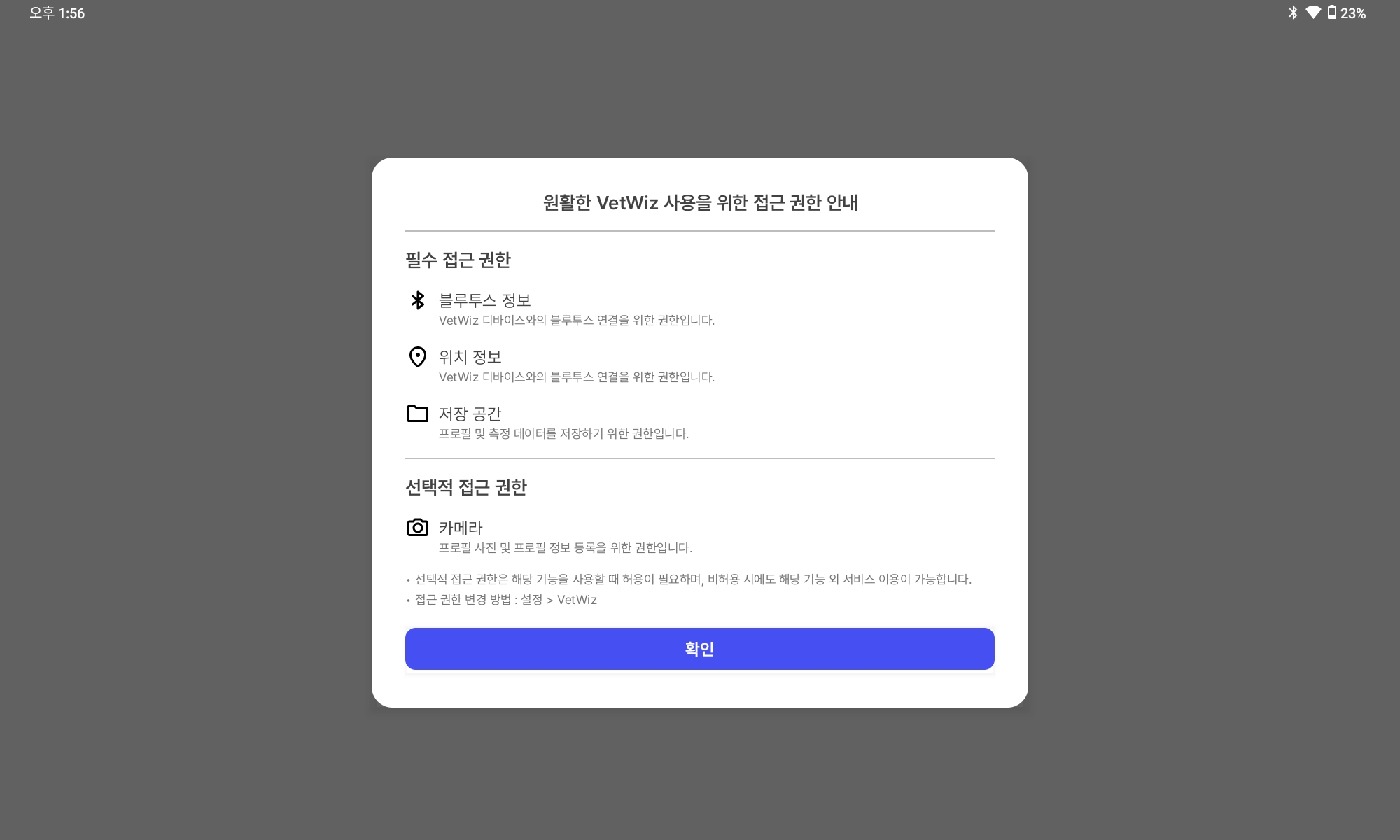
  2. 접근 권한 허용 앱을 실행하고 블루투스·알림 등 접근 권한을 허용합니다.
    앱 접근 권한 허용 화면
    접근 권한 허용
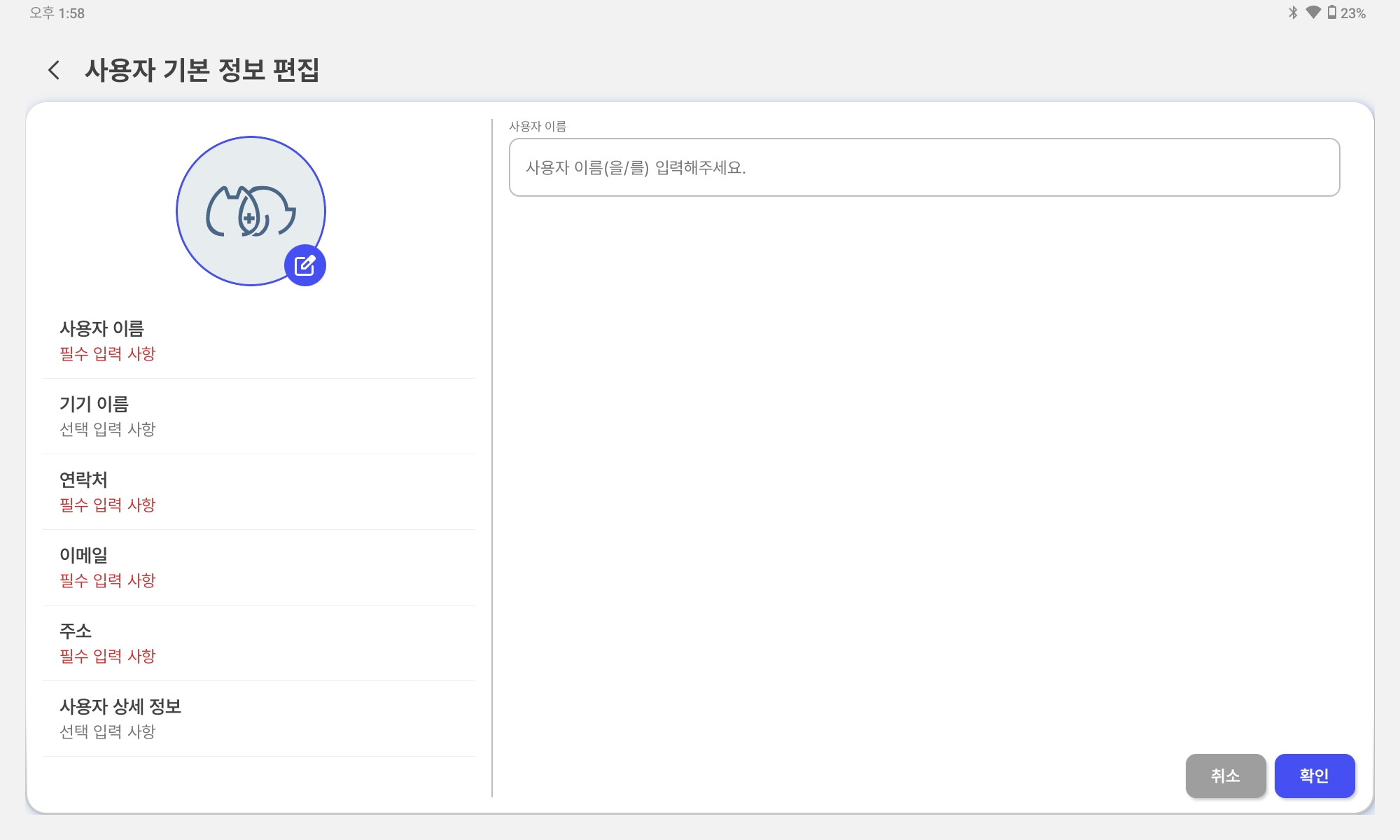
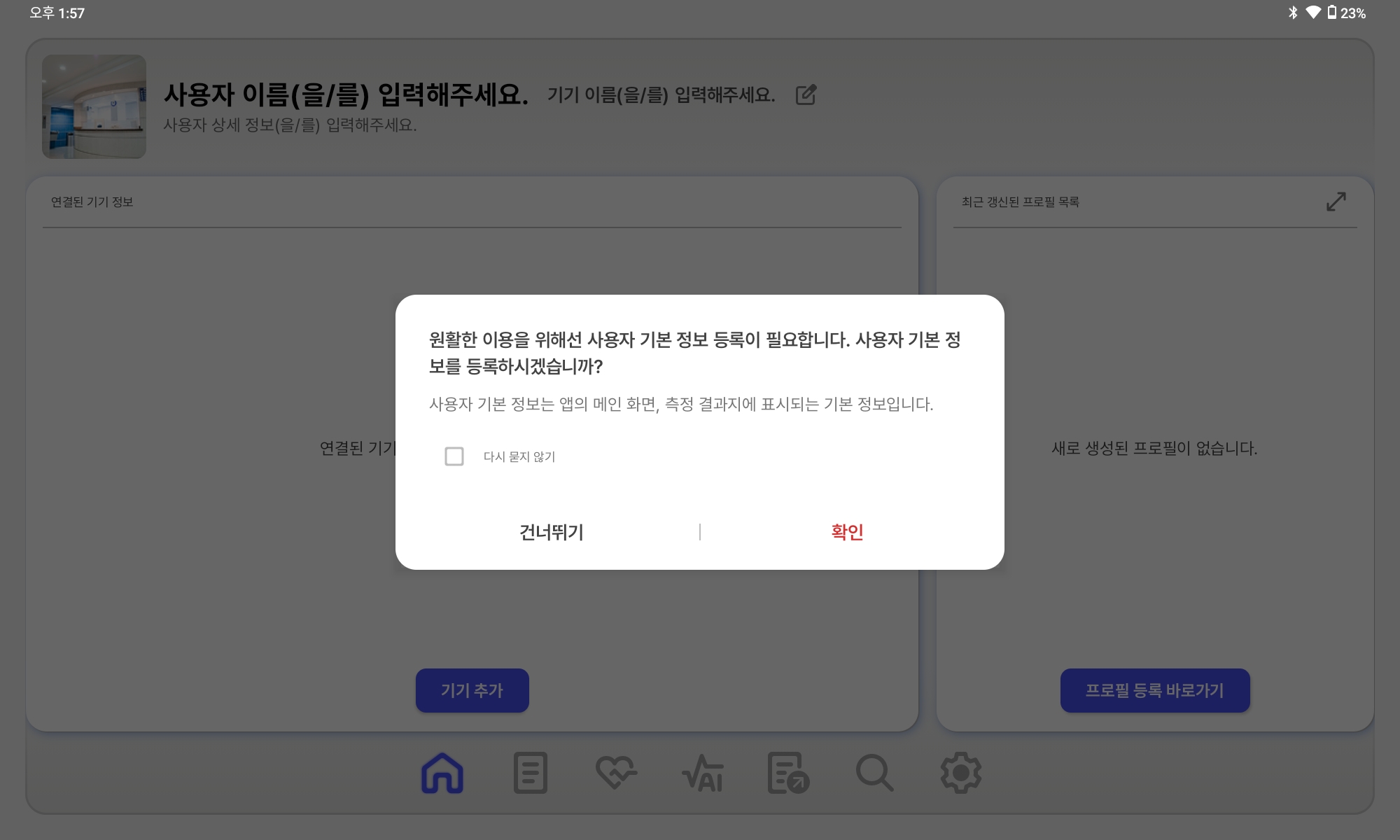
  3. 기본 정보 등록 안내 화면에서 ‘확인’을 눌러 기본 정보에 들어갈 필수 입력 사항을 등록합니다.
    사용자 기본 정보 등록 화면
    기본 정보 등록
    추가 사용자 기본 정보 입력 화면
    추가 정보 입력

13 기기 연결

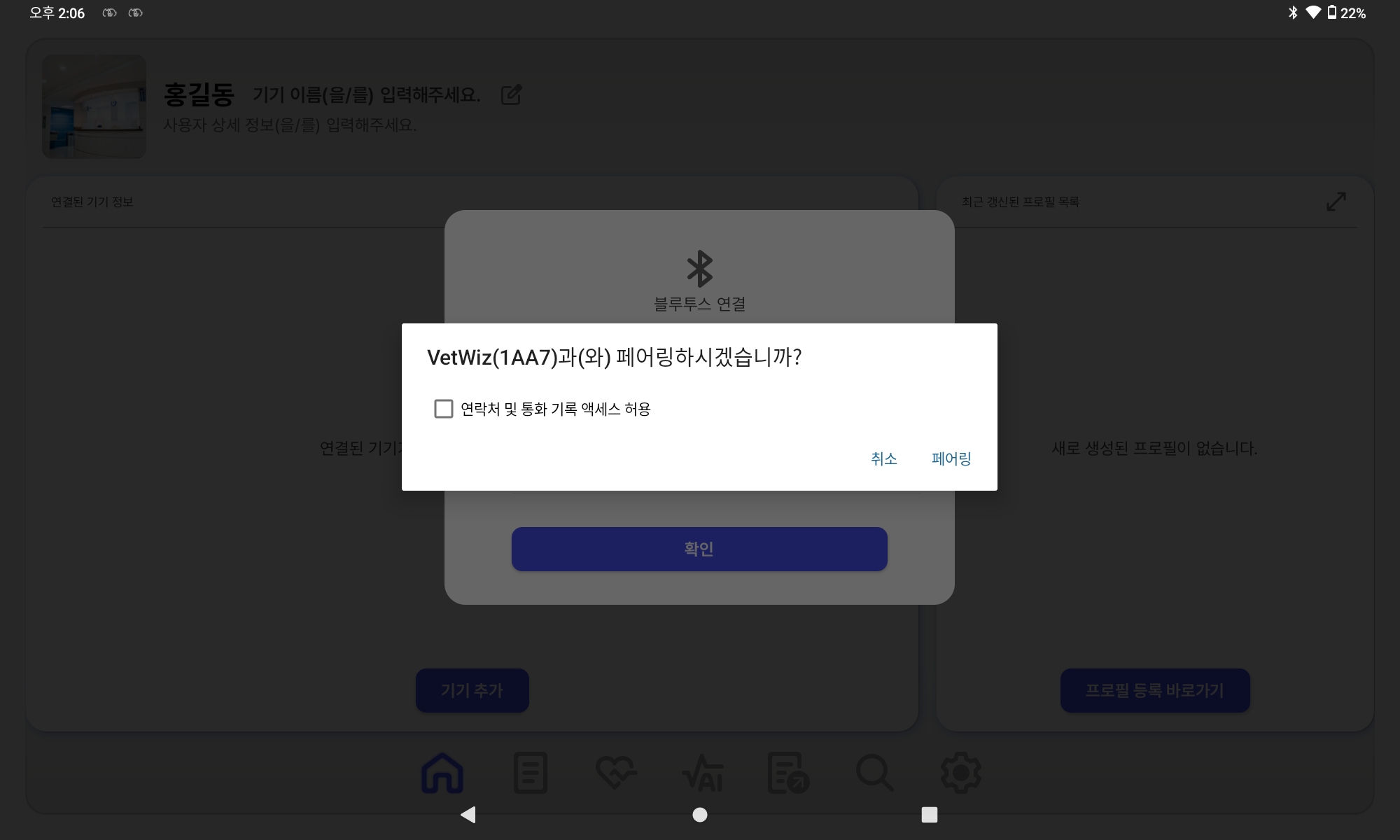
  1. 기기 추가 홈 화면에서 [기기 추가] 버튼을 누른 뒤 사용할 기기를 선택하여 블루투스로 연결합니다.
    기기 추가 화면 — 기기 선택 1
    기기 추가
    기기 추가 화면 — 기기 선택 2
    기기 선택
    기기 추가 화면 — 블루투스 연결 진행
    블루투스 연결
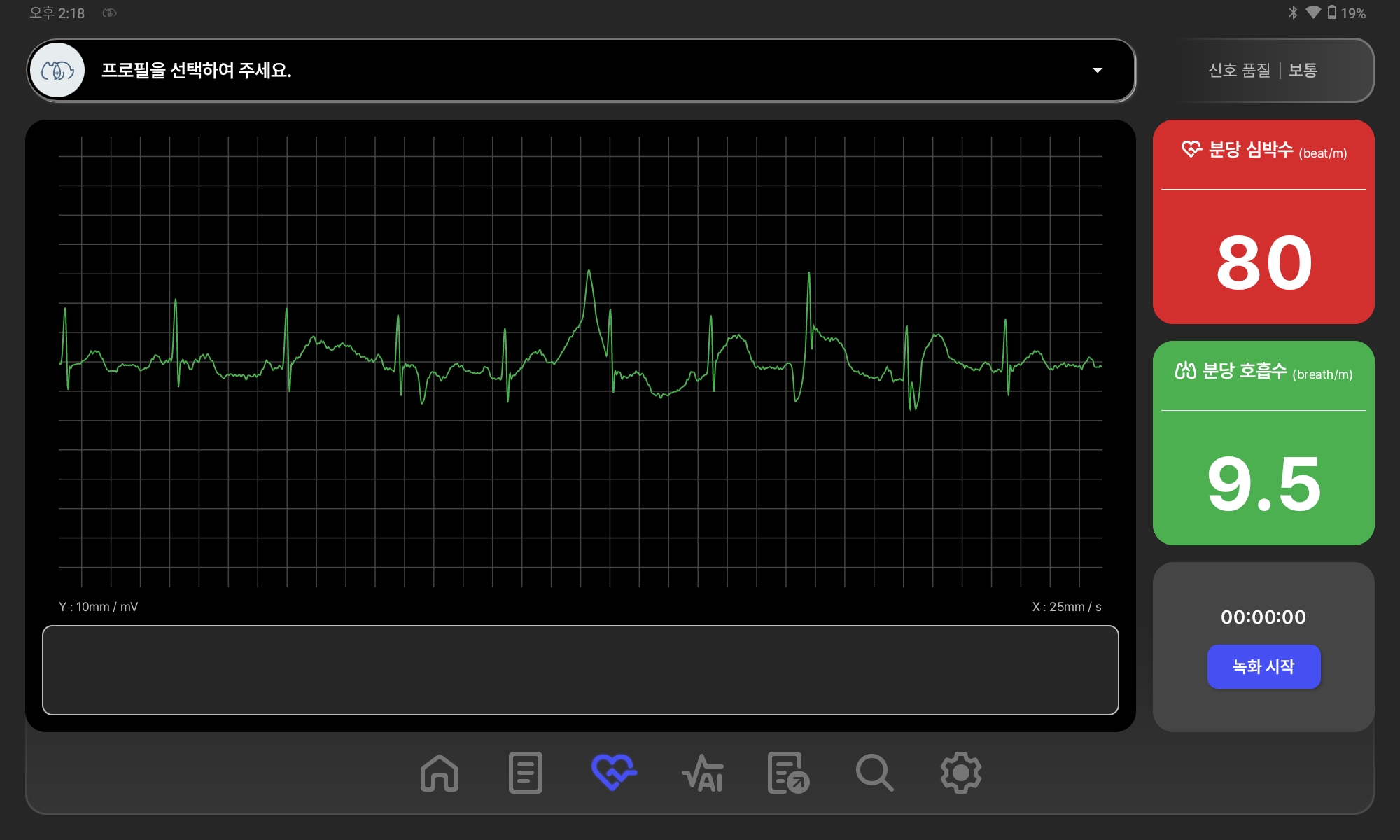
  2. 연결 성공 확인 연결에 성공하면 다음과 같이 생체 신호(파형)가 나타납니다.
    기기 연결 성공 화면 — 생체 신호 파형 표시
    연결 성공 — 실시간 신호

14 프로필 등록

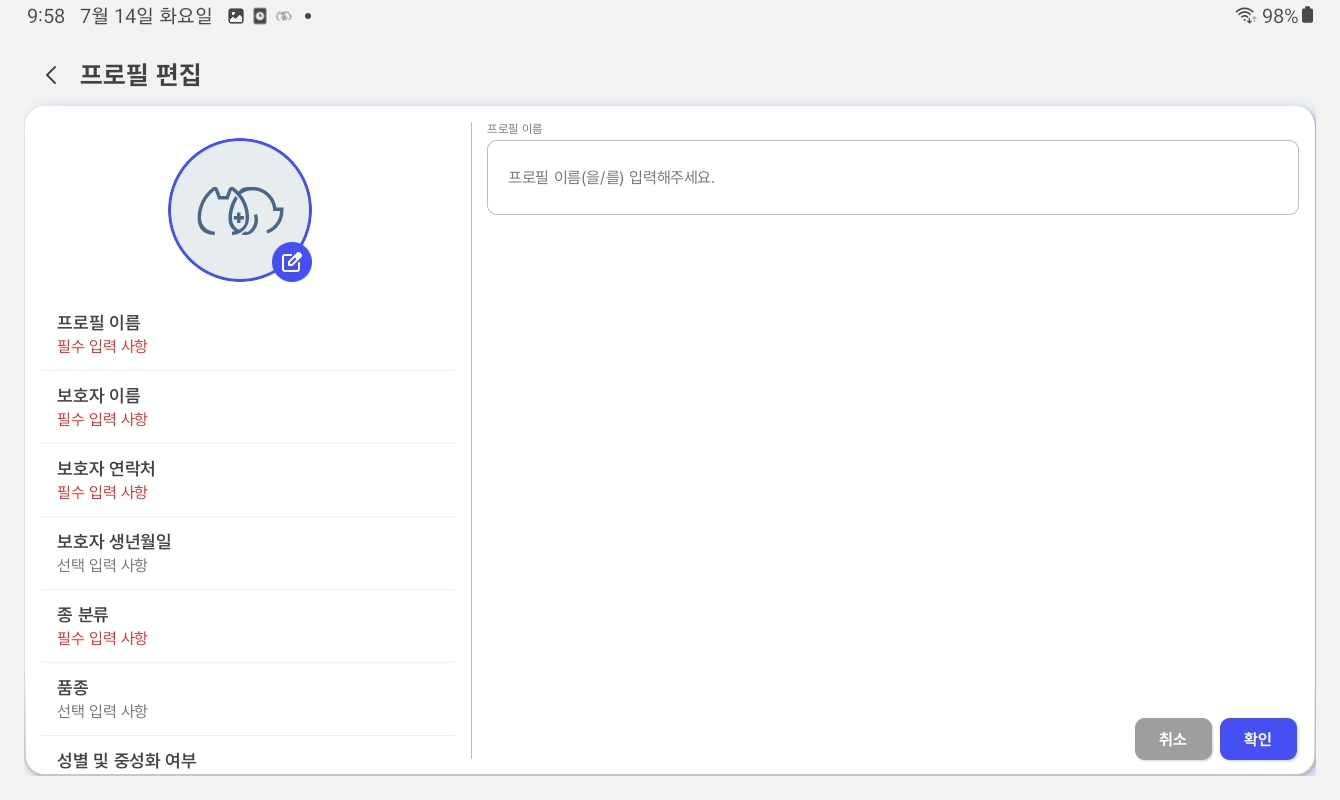
  1. 프로필 등록 바로가기 화면 우측 [프로필 등록 바로가기]로 이동하여 ‘QR코드’ 또는 ‘프로필 직접 등록하기’를 선택해 반려동물 프로필을 등록합니다.
    프로필 등록 화면 — QR코드 / 직접 등록 선택
    QR코드 / 직접 등록
    반려동물 프로필 직접 등록 입력 화면
    프로필 정보 입력
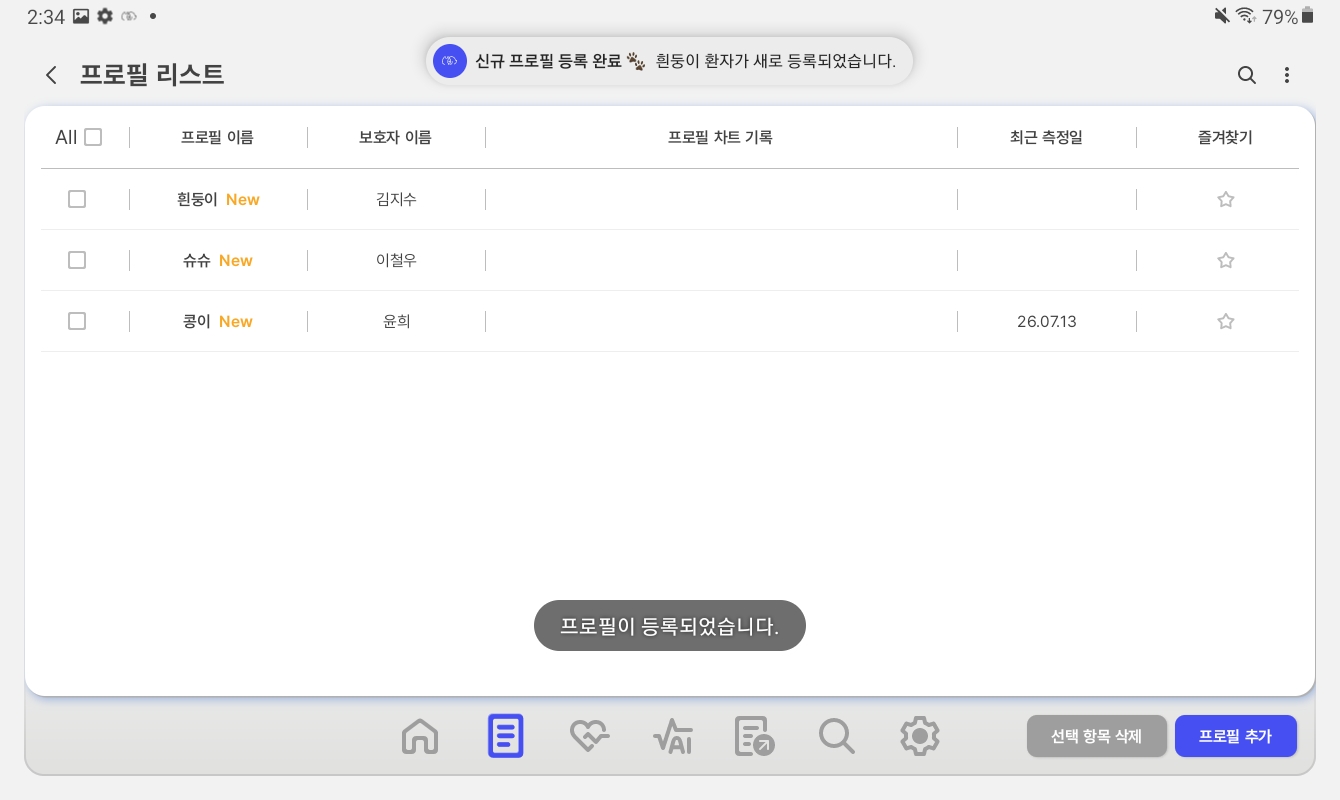
  2. 프로필 확인 프로필 리스트 화면에서 등록된 프로필을 확인합니다. 이때 상단에 [신규 프로필 등록 완료] 안내 메시지가 표시됩니다.
    프로필 리스트 화면 — 등록된 프로필 확인
    프로필 리스트

15 측정 및 저장

  1. 모니터링 화면 이동 모니터링 화면으로 이동합니다.
    모니터링 화면으로 이동
    모니터링 화면
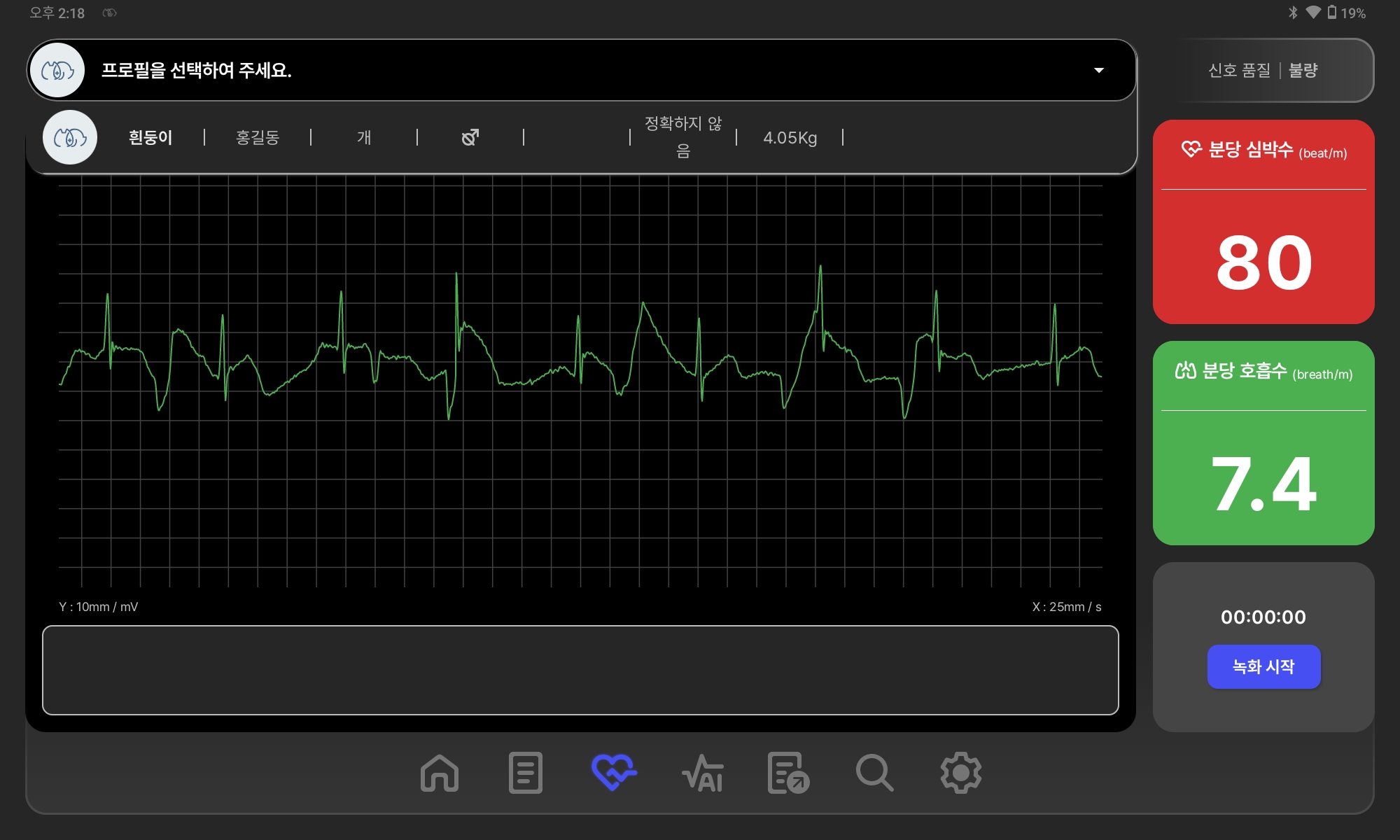
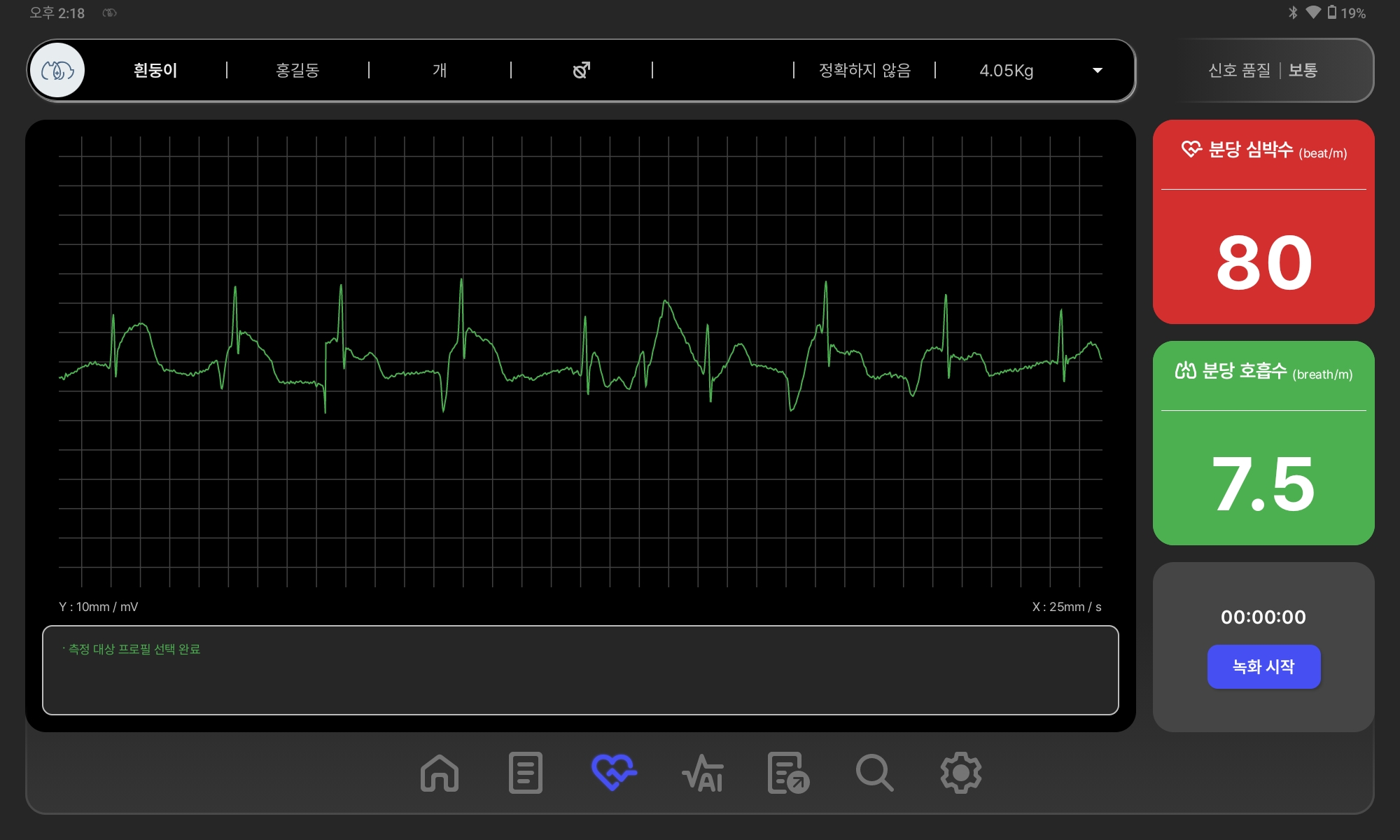
  2. 프로필 선택 좌측 상단의 [프로필을 선택하여 주세요]를 눌러 측정할 반려동물 프로필을 선택합니다.
    측정 프로필 선택 화면 1
    프로필 선택
    측정 프로필 선택 화면 2
    프로필 선택 완료
  3. 녹화 시작 우측 하단의 [녹화 시작] 버튼을 누르면 측정 대상의 생체 신호가 녹화됩니다.
    모니터링 화면 — 녹화 진행 중
    녹화 진행 중
  4. 녹화 종료 및 저장 [녹화 종료] 버튼을 누르면 측정된 데이터가 저장됩니다. 녹화 종료 후 레포트 생성이 진행되며, 항목을 선택하여 저장할 수 있습니다. 저장된 데이터는 측정 데이터 리스트에서 확인할 수 있습니다.

16 결과 확인

  1. 측정 데이터 리스트 측정 데이터 리스트로 이동합니다.
    측정 데이터 리스트 화면
    측정 데이터 리스트
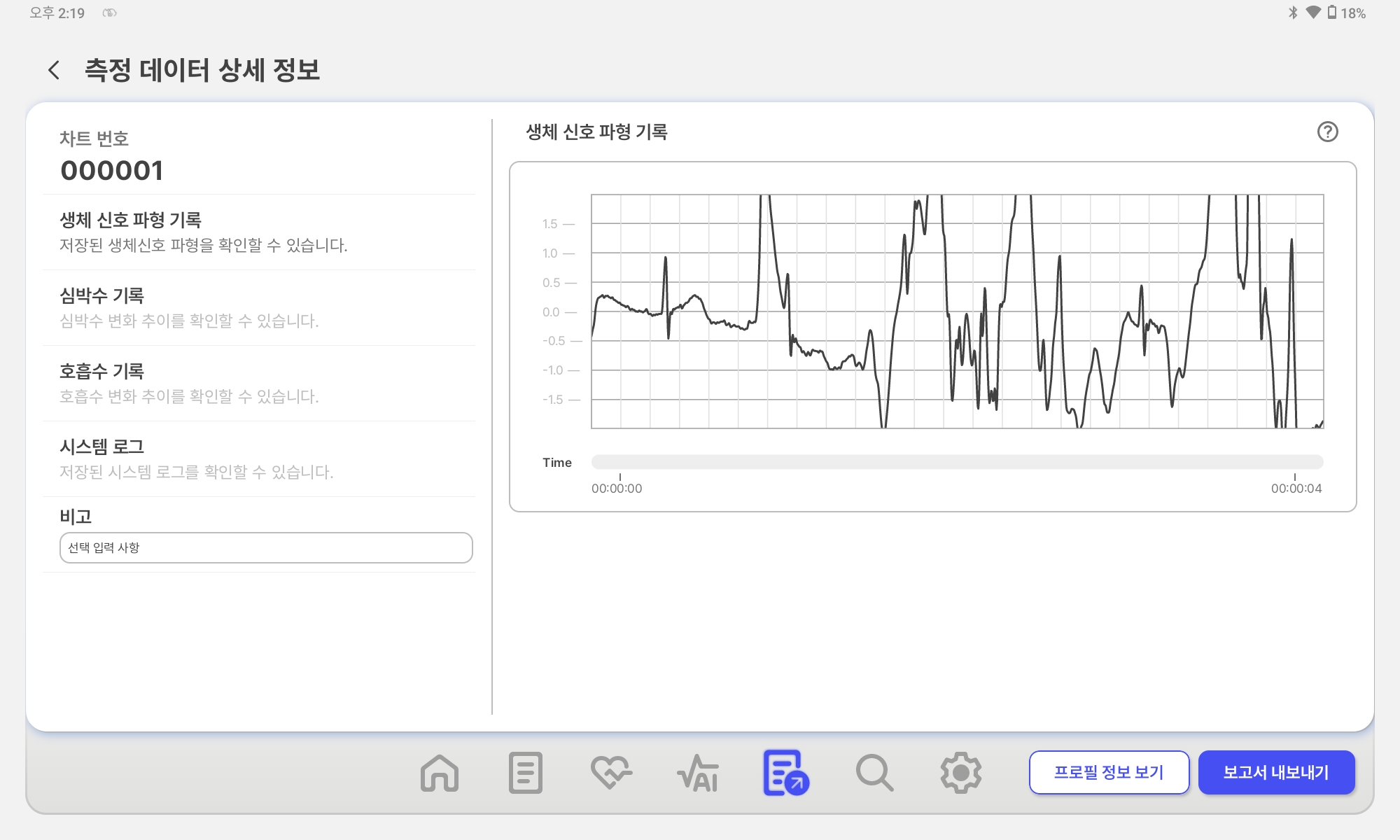
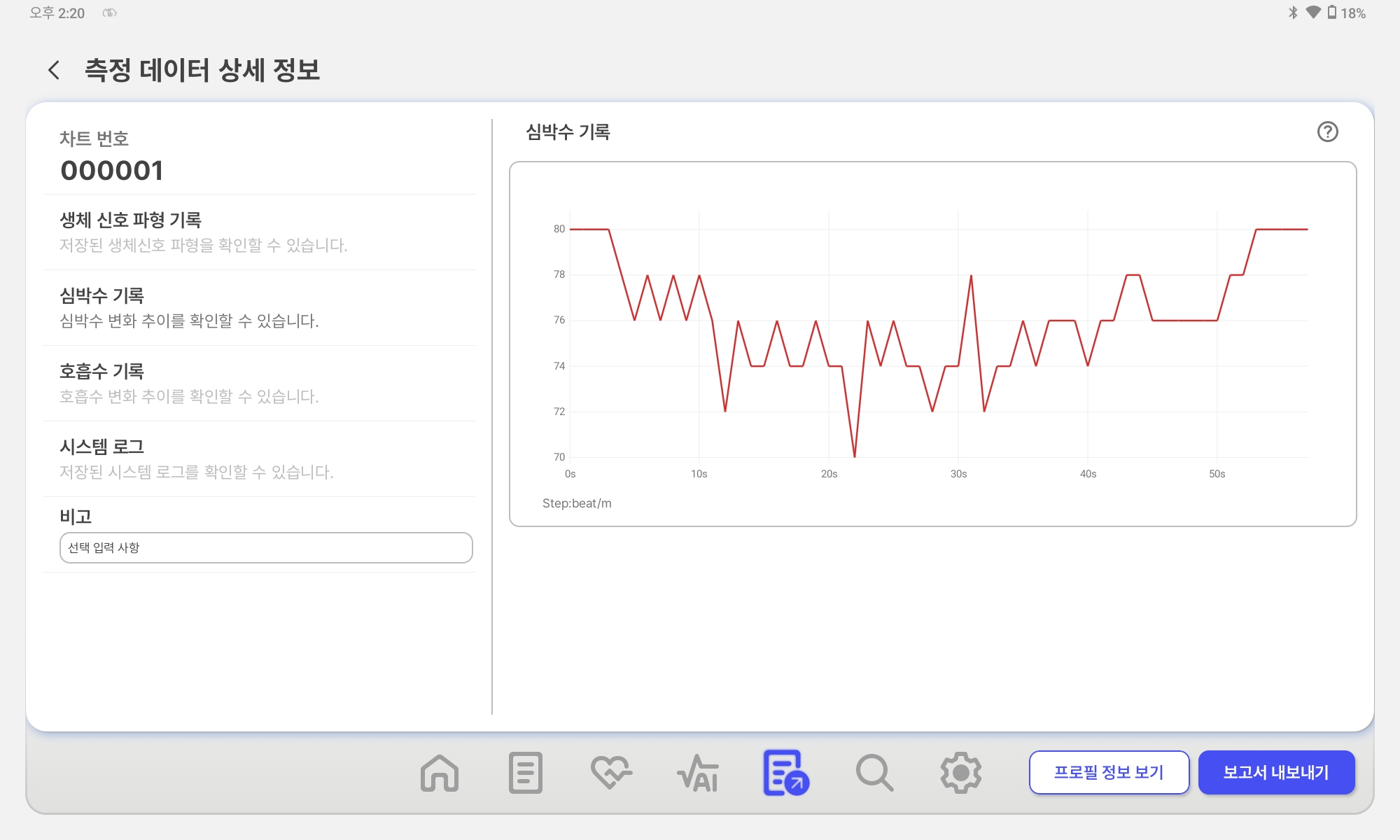
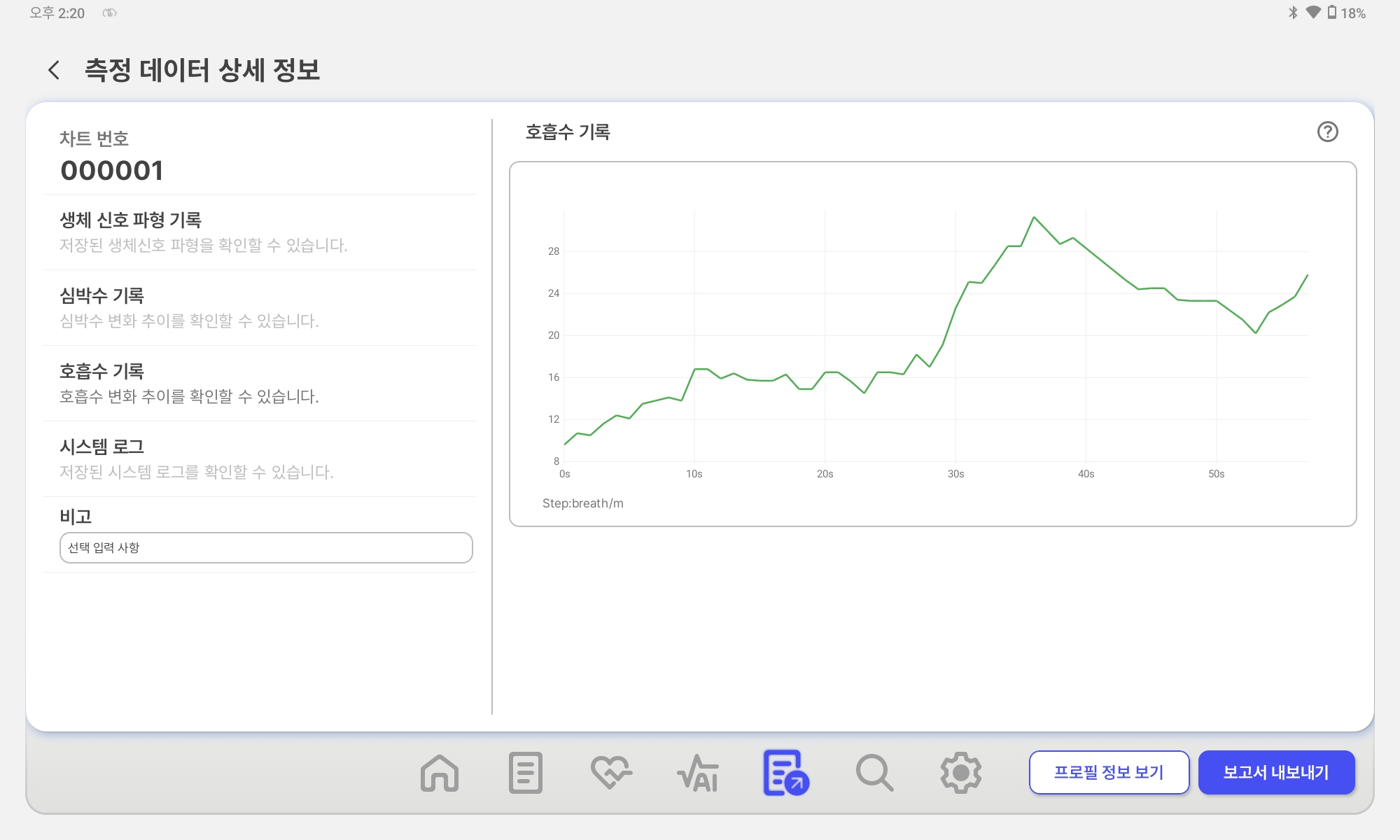
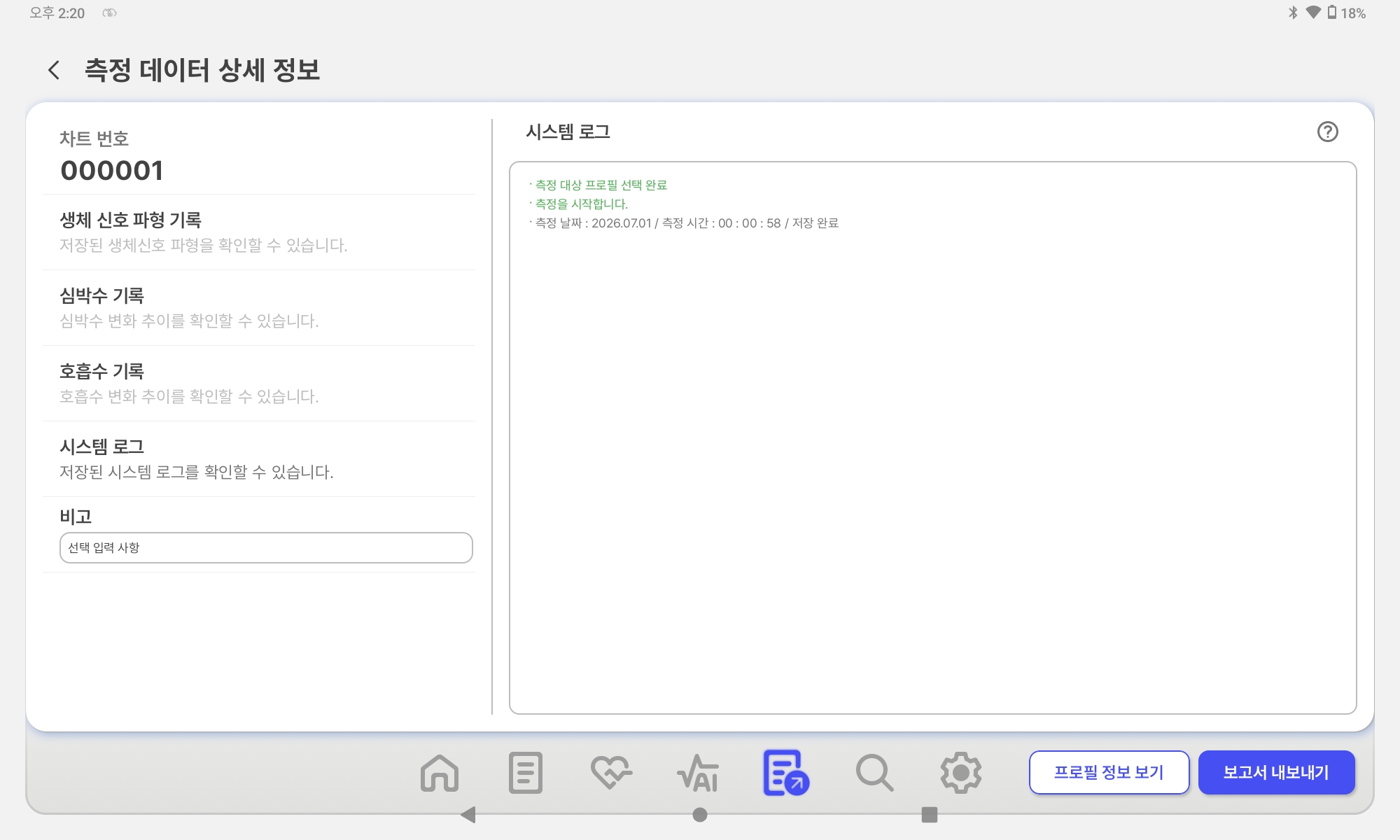
  2. 상세 정보 확인 원하는 데이터를 선택하면 상세 정보를 확인할 수 있습니다.
    측정 데이터 상세 정보 화면 1
    상세 정보 1
    측정 데이터 상세 정보 화면 2
    상세 정보 2
    측정 데이터 상세 정보 화면 3
    상세 정보 3
    측정 데이터 상세 정보 화면 4
    상세 정보 4
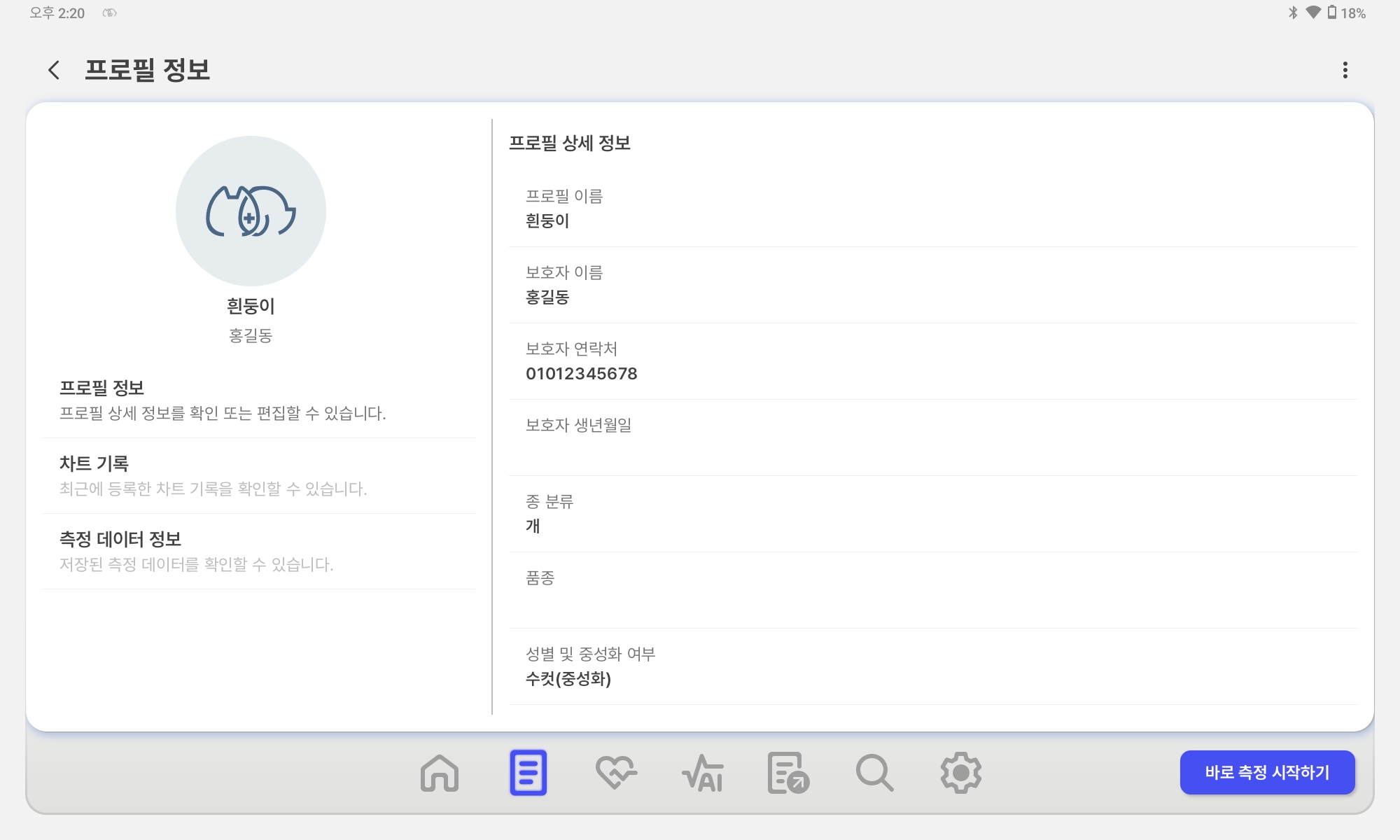
  3. 프로필 정보 보기 선택한 데이터의 우측 하단에서 [프로필 정보 보기]를 누르면 해당 프로필의 데이터를 확인할 수 있습니다.
    프로필 정보 보기 화면
    프로필 정보 보기

17 보고서 내보내기(PDF)

선택한 데이터의 우측 하단에서 [보고서 내보내기]를 누르면 PDF 파일이 생성되어 다운로드할 수 있습니다.
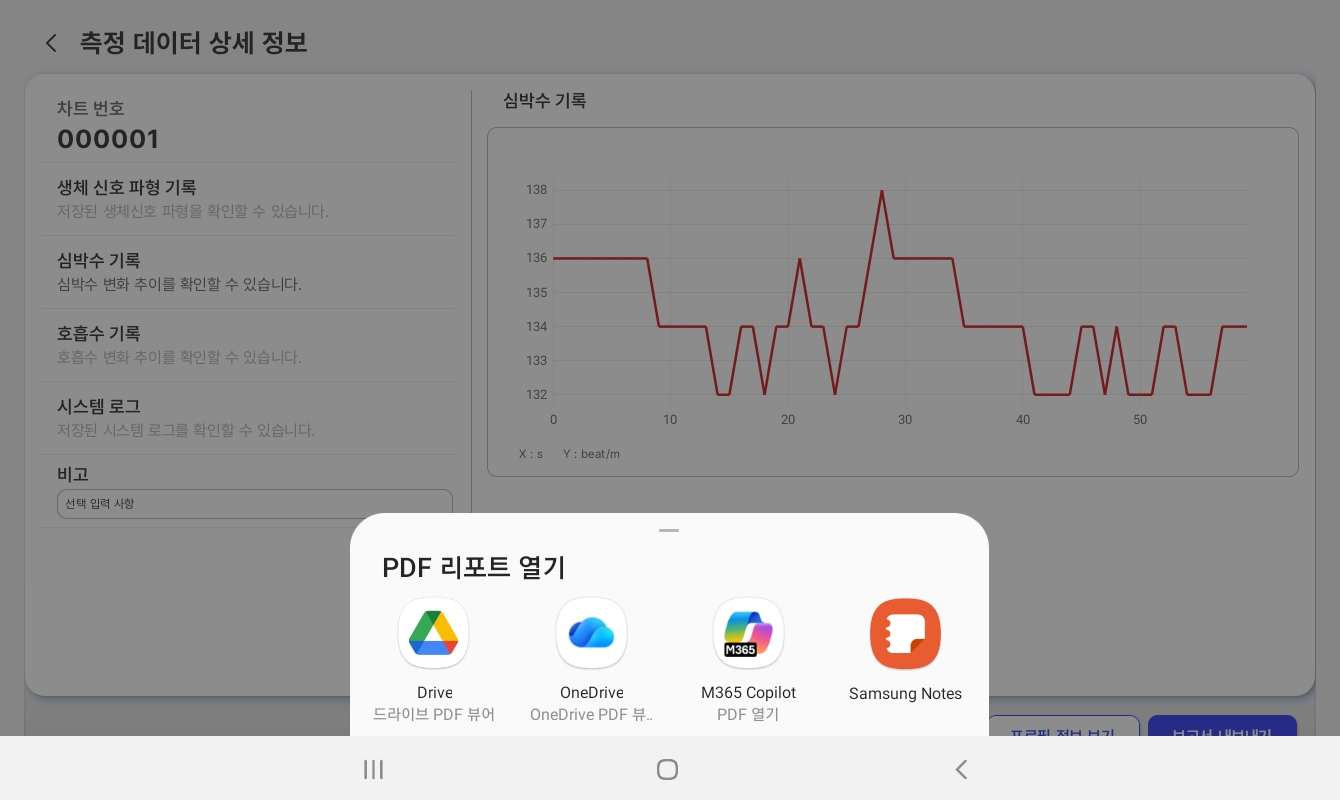
보고서 PDF 다운로드 화면
보고서 내보내기 — PDF 다운로드

19 환경 설정

[설정] 기능에는 다음과 같은 항목이 있습니다.

사용자 기본 정보 설정

‘사용자 기본 정보 편집’을 누르면 창이 열리며 사용자의 기본 정보를 변경할 수 있습니다.
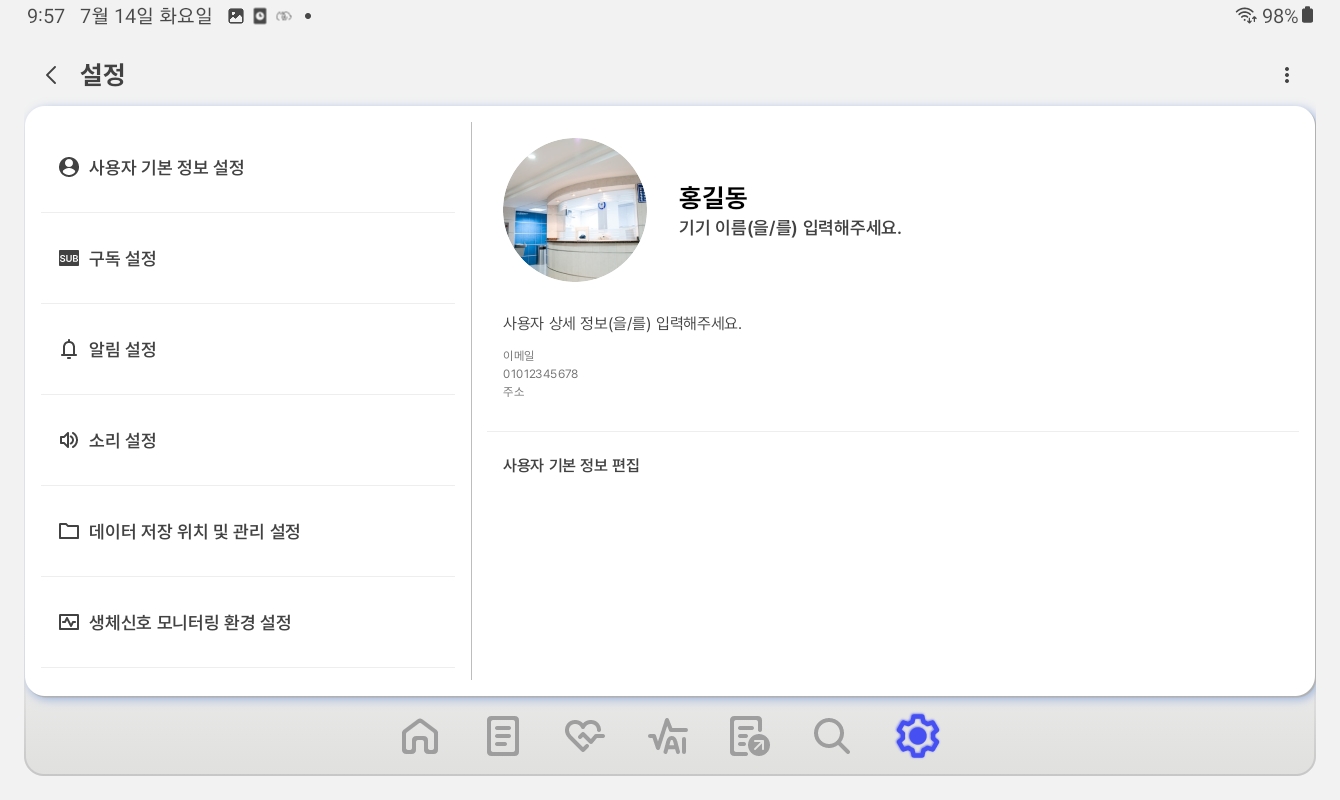
사용자 기본 정보 설정 화면
사용자 기본 정보 설정

구독 설정

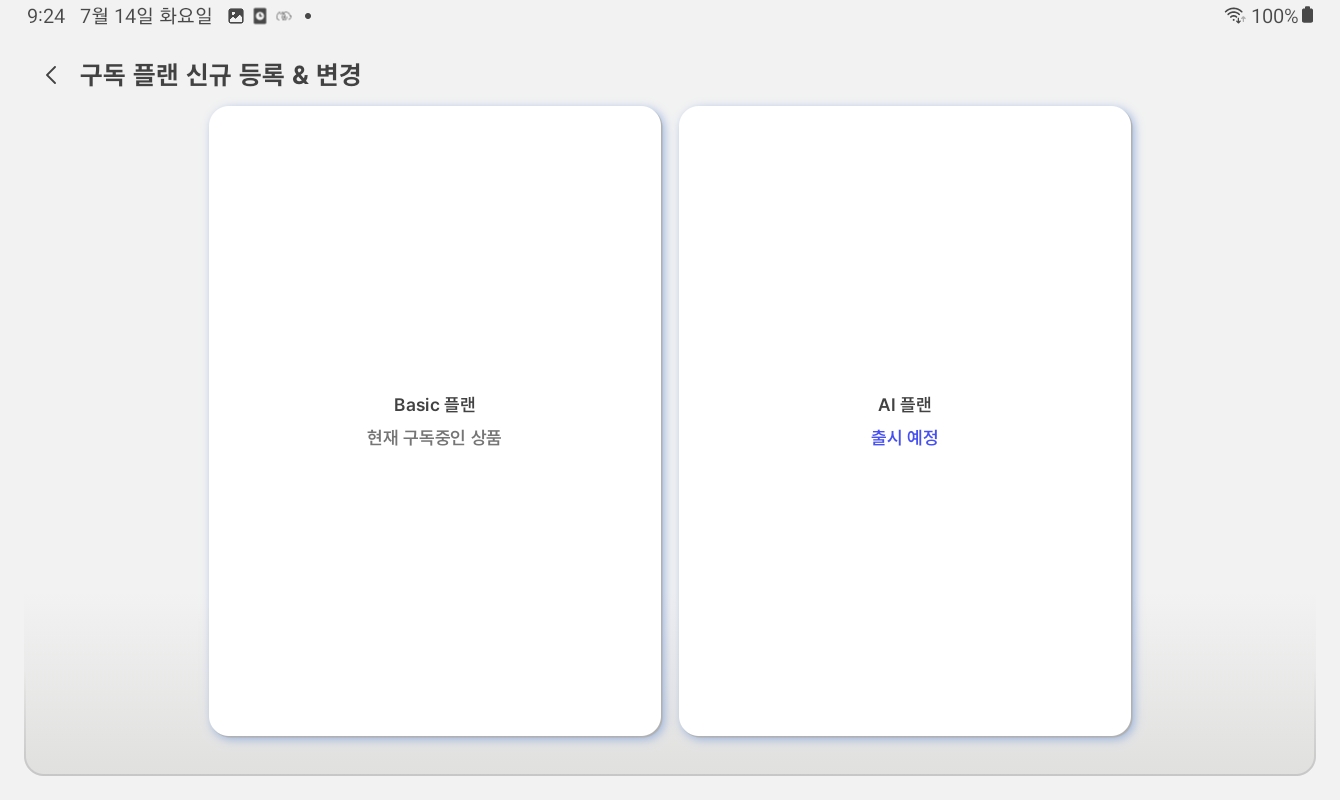
현재 사용자의 구독 상태 및 결제 내역을 확인할 수 있으며, [구독 플랜 신규 등록 & 변경]에서 구독 플랜을 신청·변경할 수 있습니다.
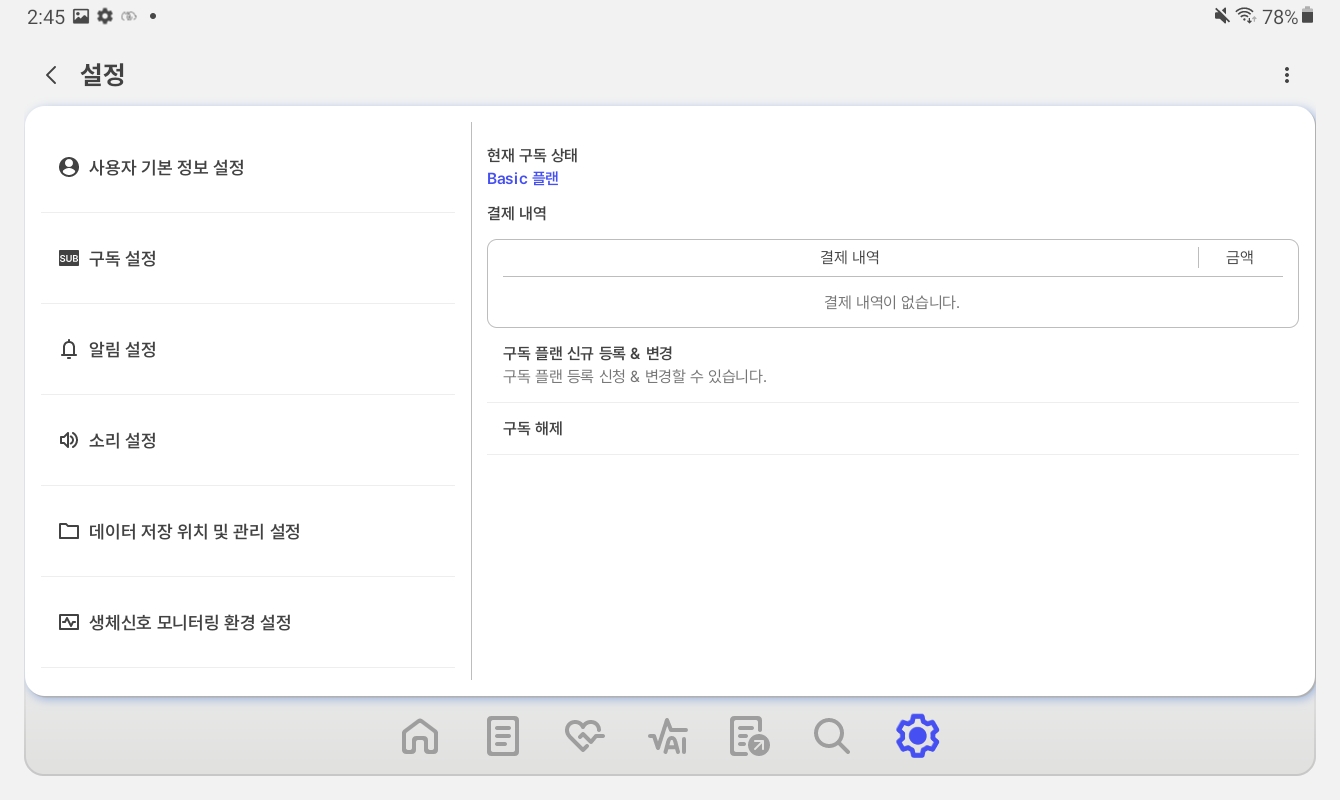
구독 설정 화면 1
구독 상태
구독 플랜 등록·변경 화면
구독 플랜 등록·변경

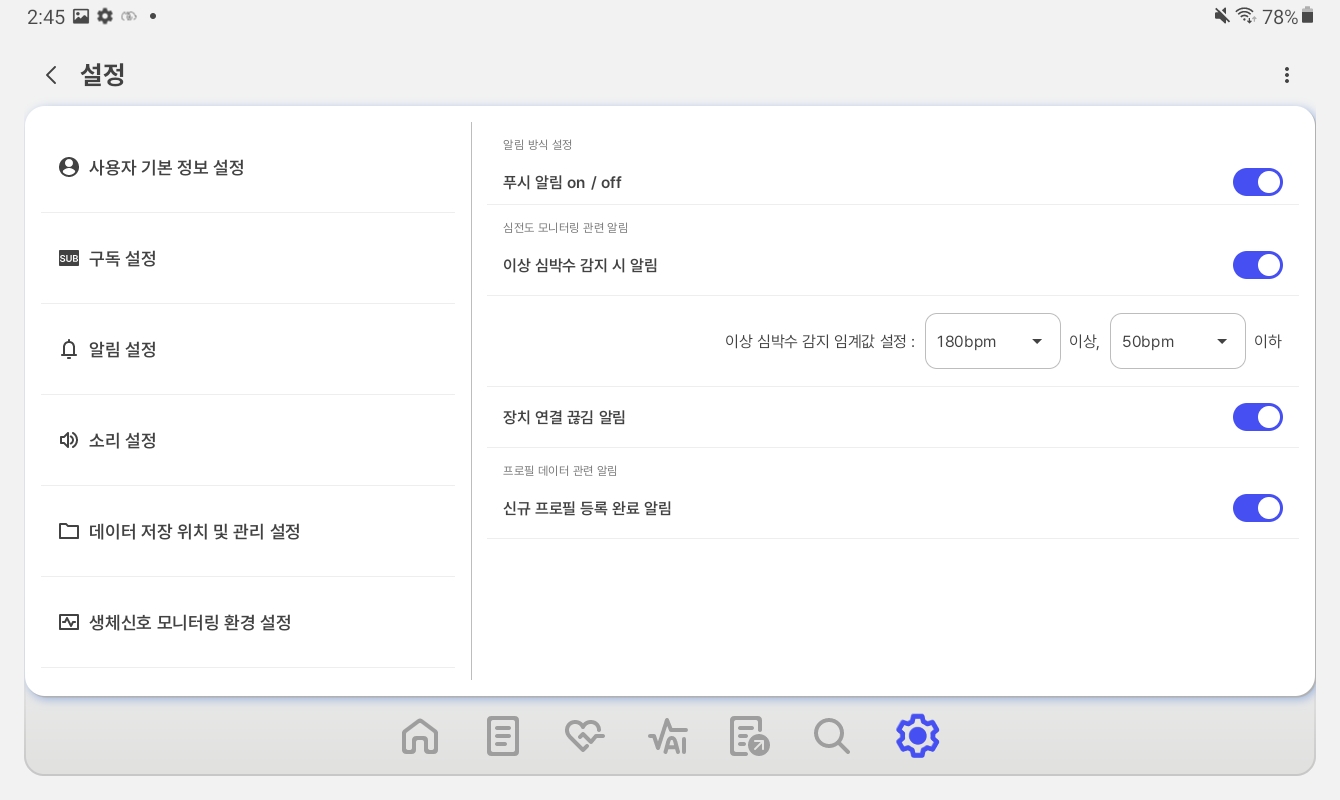
알림 설정

푸시 및 심박수 등의 알림을 설정할 수 있습니다.

알림 설정 화면
알림 설정

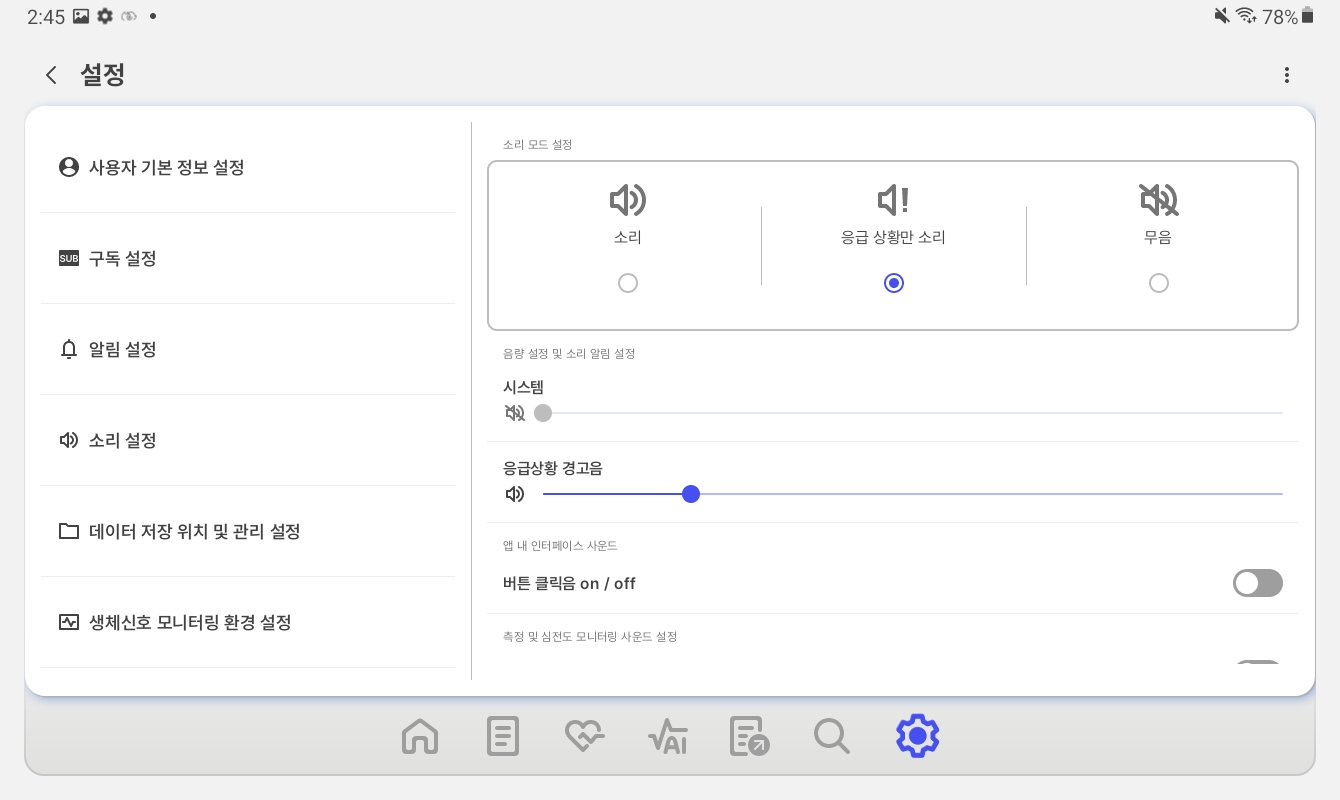
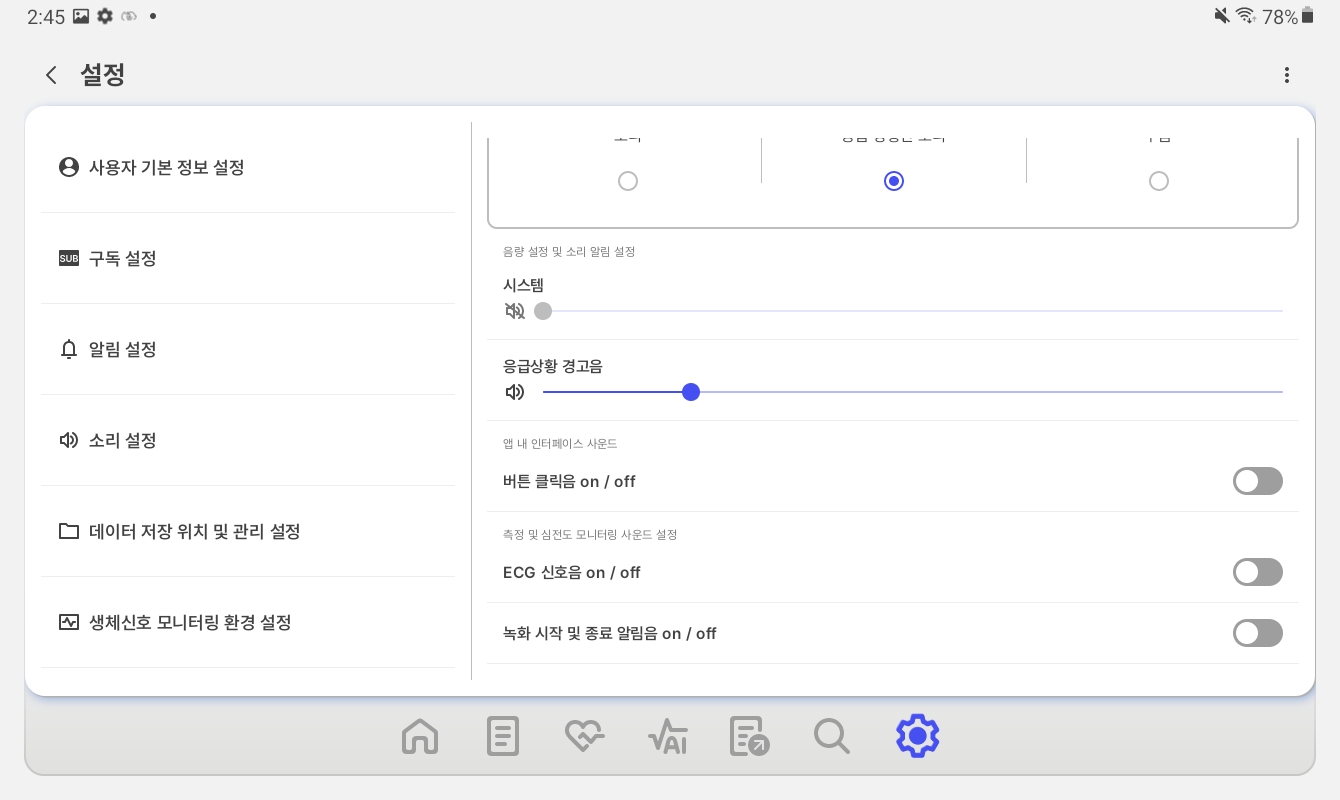
소리 설정

앱에서 지원하는 소리 기능을 각각 설정할 수 있습니다.

소리 설정 화면 1
소리 설정
소리 설정 화면 2
소리 옵션

데이터 저장 위치 및 관리 설정

현재 저장 위치를 확인할 수 있으며, 데이터 관리 설정을 할 수 있습니다.
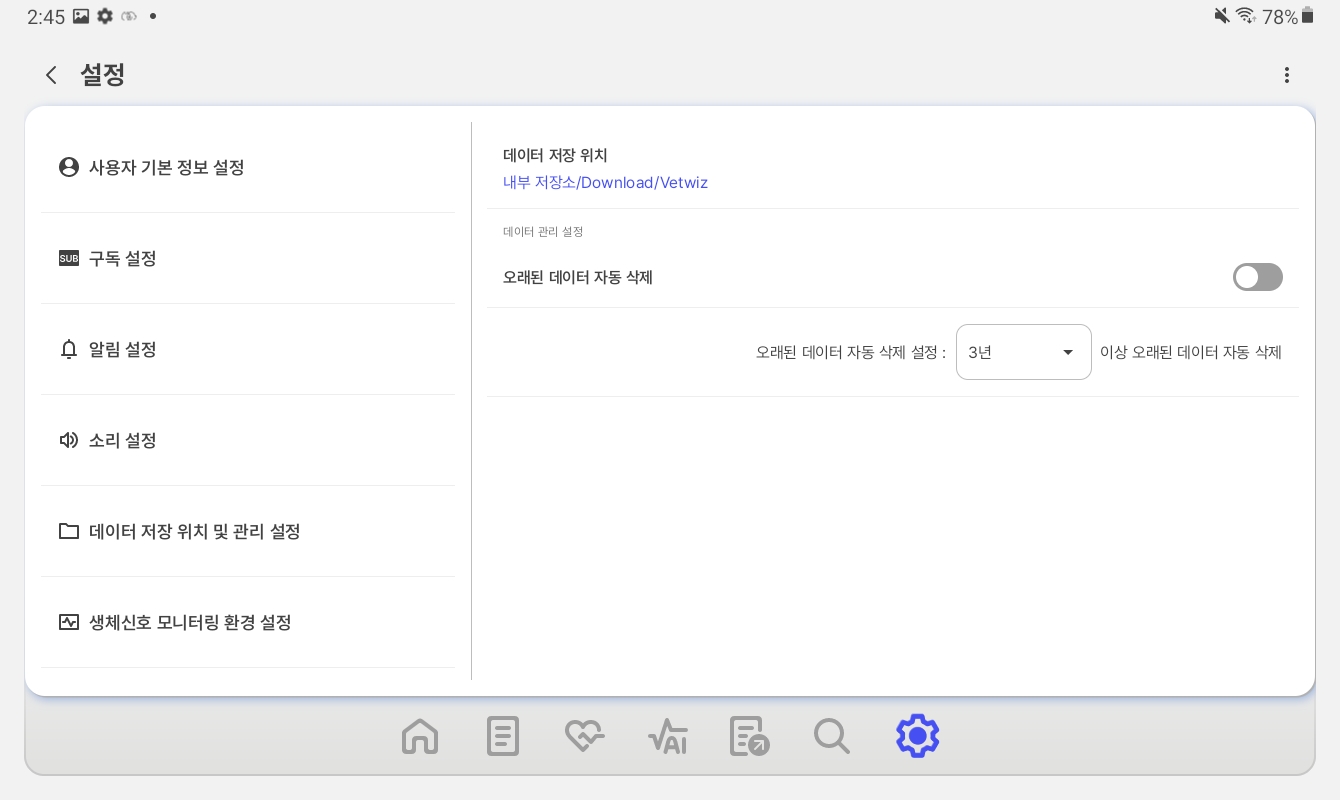
데이터 저장 위치 및 관리 설정 화면
데이터 저장 위치·관리

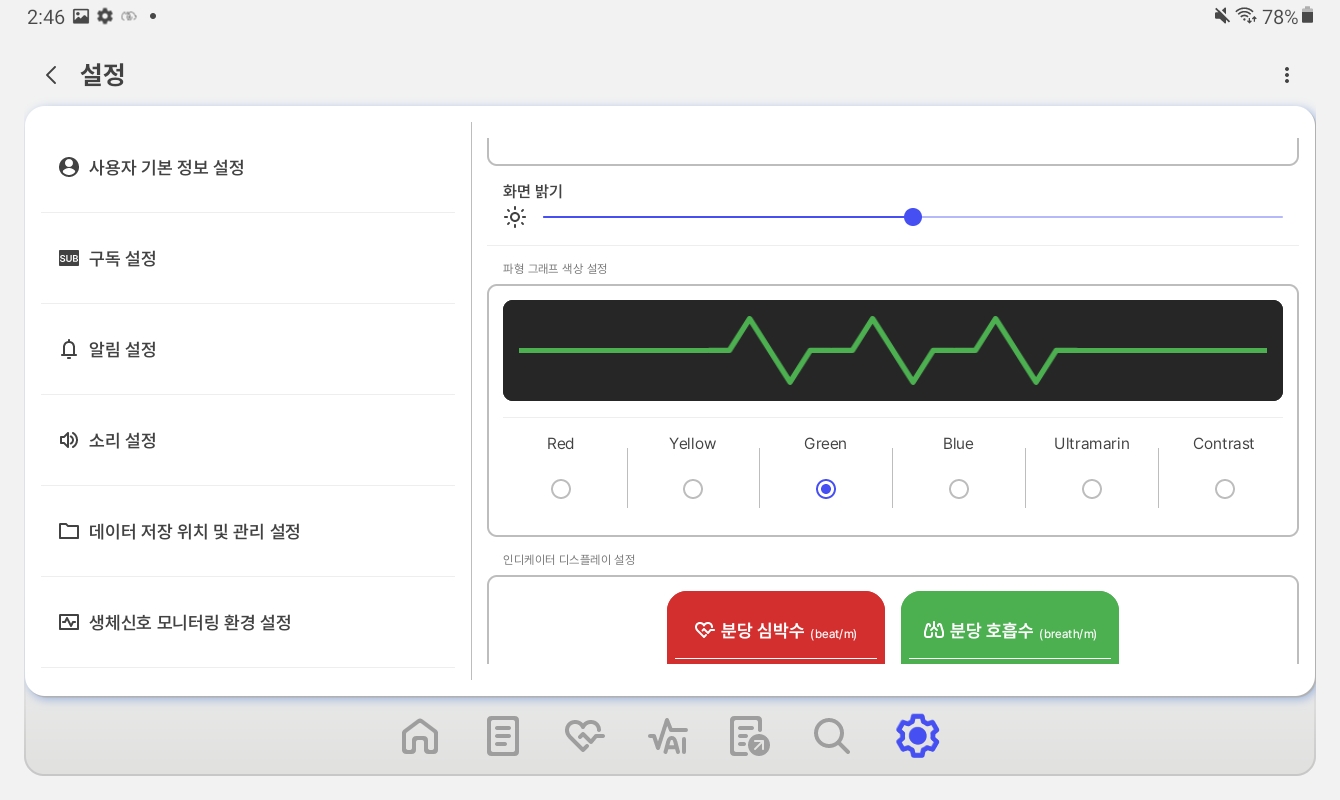
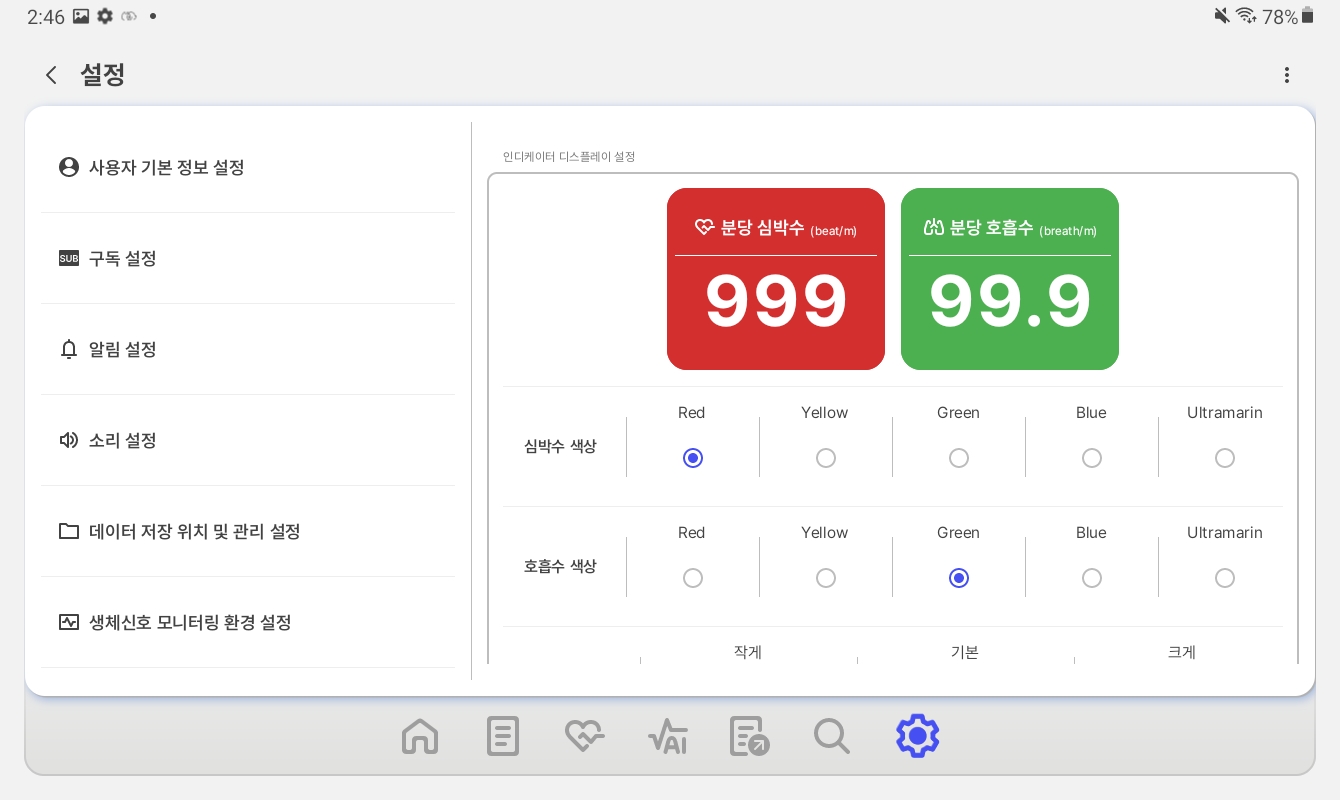
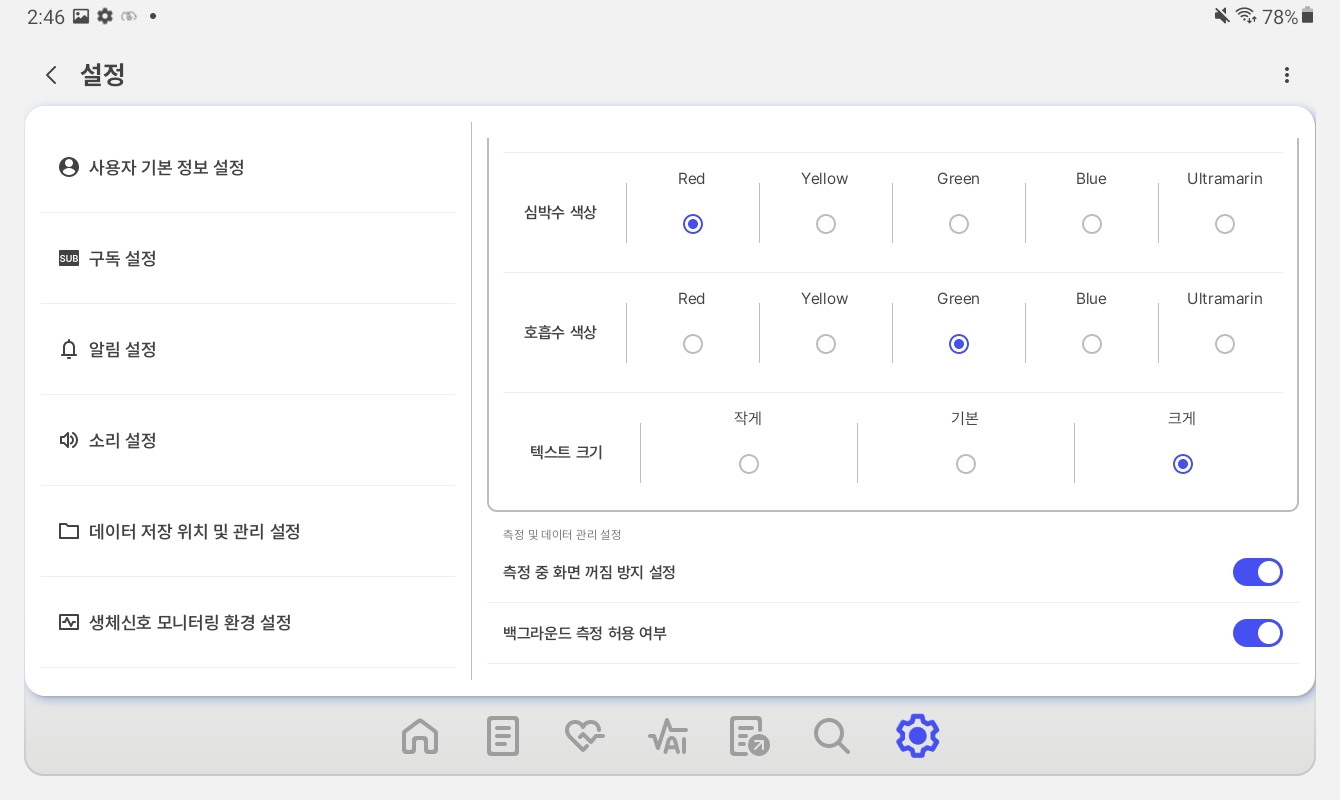
생체신호 모니터링 환경 설정

사용자에게 맞는 화면(라이트·다크 등)과 파장, 인디케이터 색상 등을 상세하게 설정할 수 있습니다.
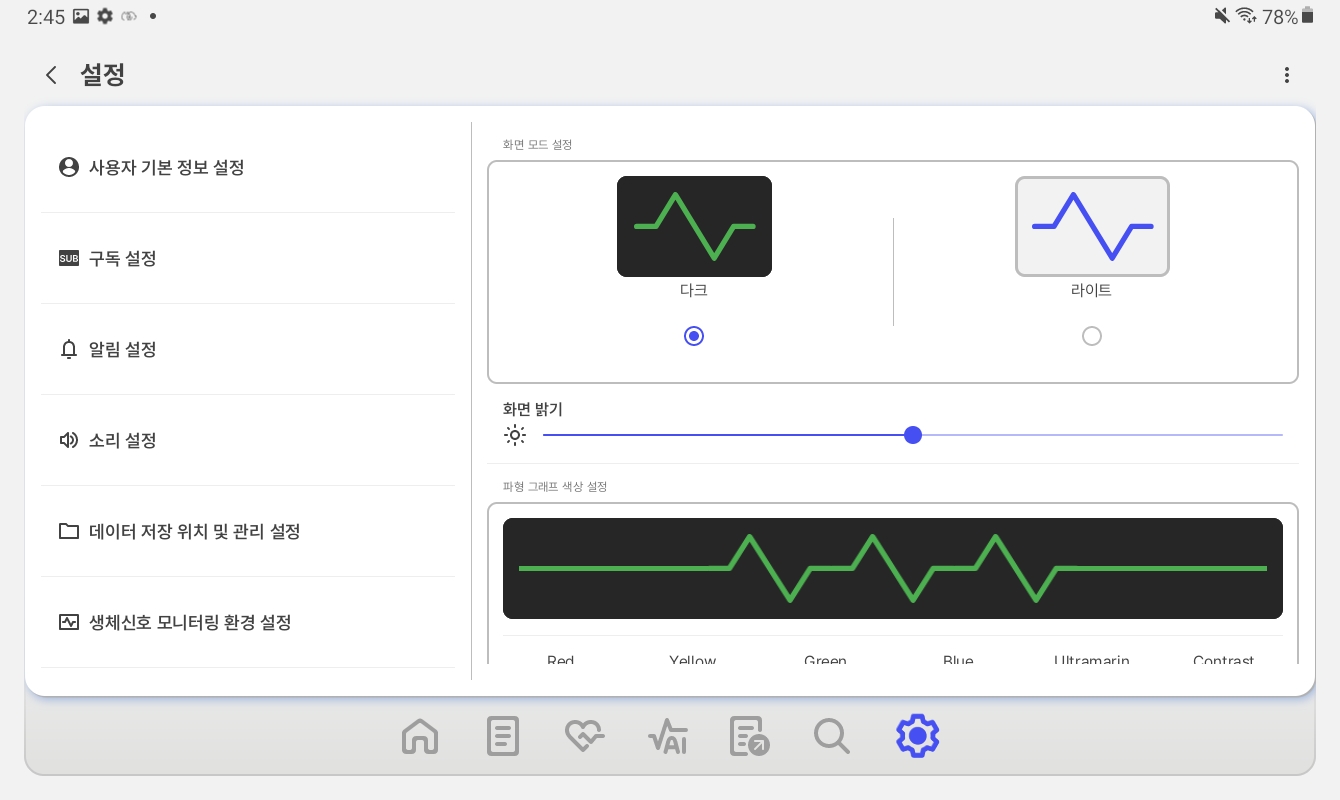
모니터링 환경 설정 화면 1
화면 테마
모니터링 환경 설정 화면 2
파장 설정
모니터링 환경 설정 화면 3
인디케이터 색상
모니터링 환경 설정 화면 4
상세 설정

설정 초기화 및 삭제

우측 상단의 점(⋮)을 누르면 설정을 초기화하거나 삭제할 수 있습니다.
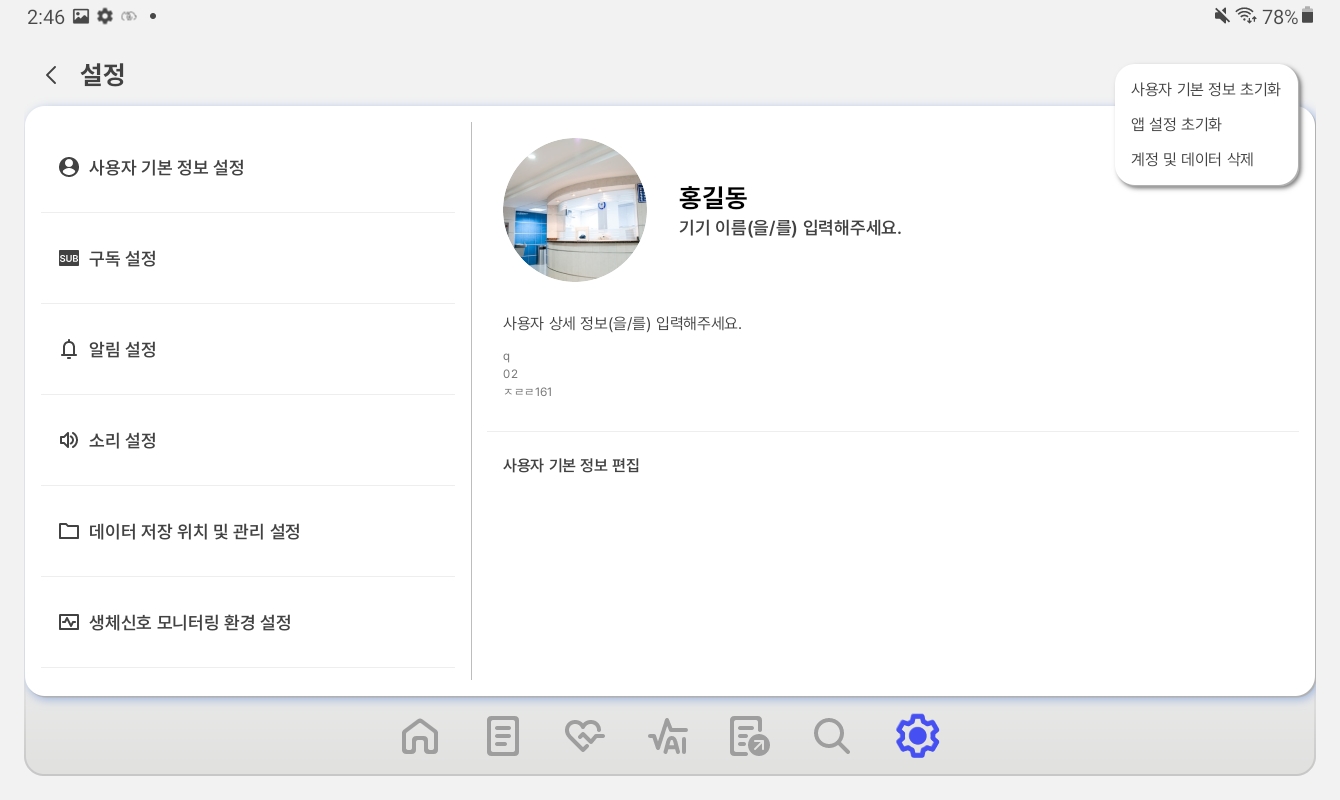
설정 초기화 및 삭제 화면
초기화·삭제

계정 및 데이터 삭제

계정과 관련 데이터의 삭제 방법은 VetWiz 계정 및 데이터 삭제 안내를, 개인정보 처리 기준은 개인정보 처리방침을 참고하세요.

20 자주 묻는 질문

측정 데이터는 어디에서 확인하나요?

측정 데이터 리스트에서 저장된 데이터를 확인하고, 데이터를 선택하면 상세 정보를 볼 수 있습니다.

보고서를 PDF로 저장할 수 있나요?

데이터 상세 화면 우측 하단의 [보고서 내보내기]를 누르면 PDF 파일을 생성·다운로드할 수 있습니다.

데이터 저장 위치를 바꿀 수 있나요?

[설정]의 데이터 저장 위치 및 관리 설정에서 현재 저장 위치를 확인하고 데이터 관리 설정을 변경할 수 있습니다.

21 고객지원 및 문의